
نحوه خواندن فایل های PDF از آخرین صفحه ای که مطالعه کرده ایم
مطالعه فایل های PDF از جمله کارهایی است که موجب صرفه جویی در زمان و هزینه می شود، اما گم کردن آخرین صفحه ای که مطالعه کرده ایم گاهی موجب سردرگمی می شود، در این مطلب به شما روشی را آموزش می دهیم تا فایل PDF دقیقا از آخرین صفحه ای که مطالعه کرده اید باز شود.
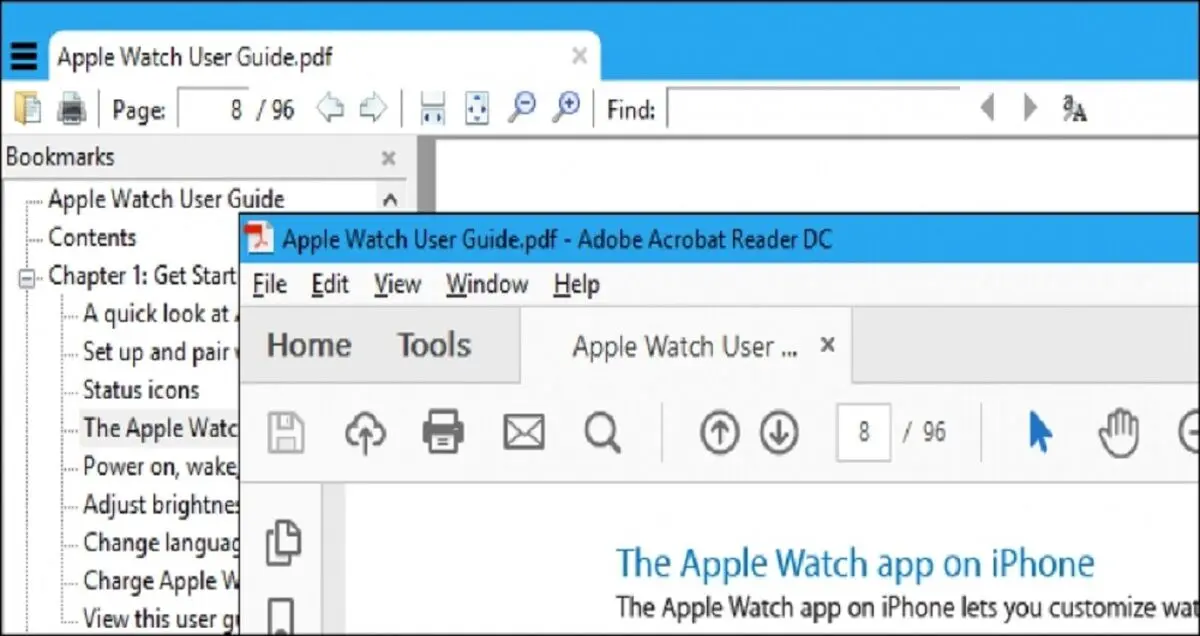


کلیک - اکثر برنامه های PDF reader به طور پیش فرض فایل ها را از صفحه ابتدایی باز می کنند حتی اگر پیش تر آن فایل را در صفحه دیگری بسته باشید. این موضوع هنگامی که با یک فایل چند صد صفحه ای سر و کار داریم آزاردهنده است و زمانی که قرار باشد به سرعت به آن دسترسی پیدا کنیم یا آن صفحه را به دوستان و اطرافیان خود نشان دهیم این مشکل دوچندان می شود.
در این آموزش قصد داریم تنظیم بهترین برنامه های PDF reader را به شما آموزش دهیم تا در بازدیدهای مجدد، برنامه از آخرین صفحه ای که مطالعه کرده اید باز شود. متاسفانه امکان انجام این تنظیمات بر روی مرورگرهای نظیر Google Chrome , Mozilla Firefox و Microsoft Edge که قابلیت باز نمودن فایل های PDF را در خود دارند وجود ندارد. این مرورگرها از ابتدایی ترین برنامه های PDF reader استفاده می کنند؛ بنابراین لازم است تا بر روی سیستم خود یک PDF reader جداگانه نصب کنید.
Sumatra PDF
Sumatra PDF برنامه ای برای خواندن فایل های PDF است که در دو نسخه قابل نصب و Portable عرضه می شود و هر دو نسخه نیز قابلیت حفظ آخرین صفحه مطالعه شده و باز نمودن فایل PDF از آن صفحه را در خود دارد. این تنظیم معمولا به طور پیش فرض در Sumatra PDF فعال است اما اگر اتفاقی و بدون اطلاع آن را غیرفعال نموده اید به شما شیوه دوباره فعال کردن آن را آموزش می دهیم. ابتدا لازم است تا برنامه Sumatra PDF را اجرا کنید، سپس روز گزینه منو در سمت چپ و بالای پنجره برنامه کلیک کنید.

به قسمت Settings رفته و گزینه Options را انتخاب کنید.

در مرحله بعد پنجره ای با شکل زیر و عنوان Sumatra PDF Options را مشاهده خواهید کرد. برای حفظ آخرین صفحه مطالعه شده توسط برنامه کافی است تیک گزینه Remember opened files را بزنید.

همچنین این گزینه قابلیت دسترسی به فایل هایی که اخیرا مطالعه کرده اید را نیز فراهم می کند؛ بنابراین هر بار که برنامه را به طور مستقیم باز کنید لیستی از فایل هایی که پیش تر مطالعه کرده اید به شما پیشنهاد می شود. برای انتخاب هر یک از این فایل ها نیز تنها کافیست روی آیکون آنها کلیک کنید تا از همان صفحه ای که رها کرده اید دوباره باز شود.

Adobe Acrobat Reader DC
از جمله برنامه های PDF reader پر استفاده Adobe Acrobat Reader DC است. برای اینکه این برنامه آخرین صفحه مطالعه شده را در حافظه خود نگه دارد ابتدا برنامه را اجرا کنید و با رفتن به قسمت Edit گزینه Preferences را انتخاب کنید.

در پنجره Preferences از لیست سمت چپ گزینه Documents را انتخاب نمایید و تیک روبروی عبارت Restore last view settings when reopening documents را در سمت راست پنجره بزنید.

سپس بر روی دکمه OK کلیک کرده و کادر Preferences را ببندید تا تغییرات ذخیره شوند.
