
آموزش تصویری فعال و غیر فعال کردن تایید دو مرحلهای در واتس اپ
واتس اپ امکان استفاده از ویژگی تایید دو مرحلهای را برای همه ی کاربران در دسترس گذاشته، با فعال کردن این قابلیت دیگر امکان سو استفاده از اکانت شما وجود نخواهد داشت. در ادامه با آموزش تصویری فعال و غیرفعال کردن تایید دو مرحله ای با ما باشید.
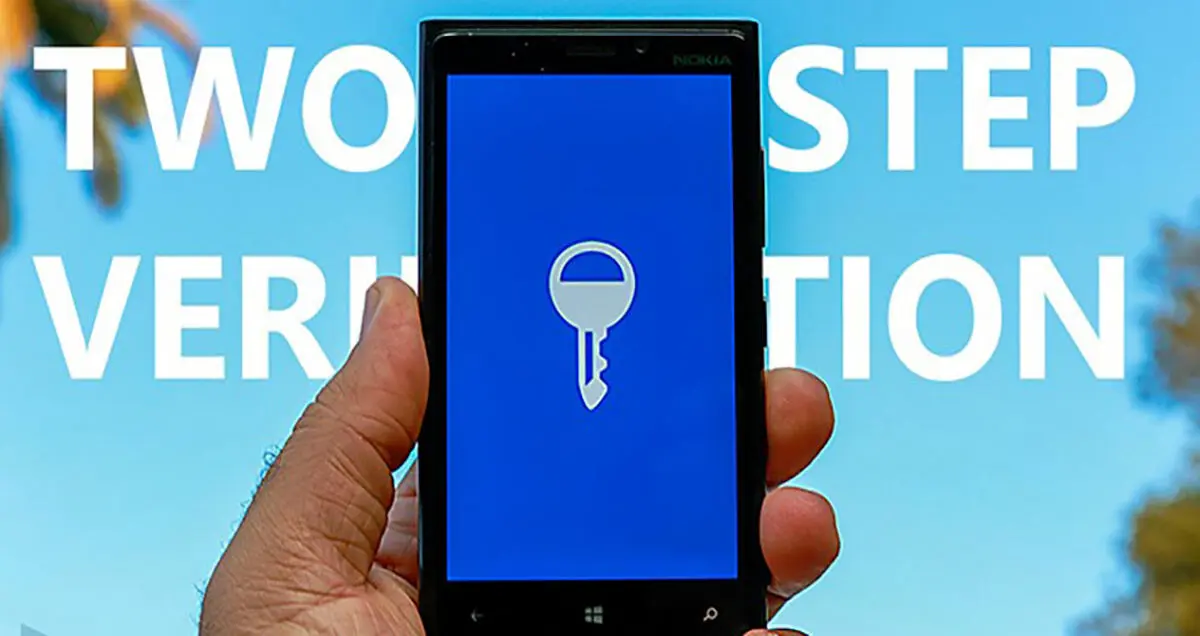


کلیک - واتس اپ به تازگی ویژگی جدیدی به نام تایید دو مرحله ای را به سیستم خود اضافه کرده است. قابلیت تایید دو مرحله ای قبلا هم وجود داشت اما صرفا برای تعداد محدودی از کاربران قابل استفاده بود، اکنون واتس اپ امکان استفاده از این ویژگی را برای تمام کاربران فراهم کرده است. تایید دو مرحلهای، یک لایه ثانویهی امنیتی را اضافه می کند تا کاربران مطمئن شوند هیچ فردی نمیتواند با استفاده از شماره تلفنشان به حساب کاربری آنها دست یابد. در صورت فعال سازی تایید دو مرحلهای، هر وقت که قصد کنید از واتساپ در دستگاه جدیدی استفاده کنید، باید رمز عبورتان را نیز وارد کنید. در ادامه با ما همراه باشید تا نحوهی فعالسازی تایید دو مرحلهای را به شما نشان دهیم.
روش فعال کردن تایید دو مرحلهای
ابتدا اپلیکیشن واتس آپ را باز کرده و سپس مسیر زیر را دنبال کنید
Settings > Account > Two-step verification


بعد از انتخاب گزینهی Enable باید یک رمز عبور شش رقمی را وارد نمایید و سپس به منظور تایید رمز، یک بار دیگر نیز آن را وارد کنید. در این مرحله واتس اپ آدرس ایمیل شما را میخواهد.


آدرس ایمیلی که وارد میکنید به شماره تلفن شما متصل شده و چنانچه رمز عبور خود را فراموش کردید، میتوانید از آن برای بازیابی رمز خود استفاده کنید. در صورت عدم تمایل برای وارد کردن ایمیل میتوانید این مرحله را نادیده بگیرید.
شیوه غیر فعال کردن تایید دو مرحلهای
اپلیکیشن WhatsApp را باز نموده و به مسیر زیر را دنبال کنید
Settings > Account > Two-step verification
ابتدا گزینهی Disable را انتخاب نموده و سپس رمز عبوری را که قبلاً تعیین کرده بودید، وارد کنید. لازم به ذکر است از همین صفحه نیز میتوانید رمز عبور را تغییر دهید، اما به هر حال باز هم باید رمز فعلی را داشته باشید.


قابلیت تایید دو مرحلهای برای جلوگیری از سوء استفاده از شماره تلفن به منظور دستیابی به حساب کاربریتان است. اگر سیم کارت خود را گم کرده و یا فرد دیگری بتواند به پیامهای آن دست یابد، این رمز مانع دسترسی به حساب کاربری شما میشود. در صورتی که از نسخهی دسکتاپ واتساپ استفاده مینمایید و یک جلسهی جدید را شروع کنید، نیاز به وارد کردن رمز عبور نخواهد بود. اپلیکیشن فکر میکند که شما در حال استفاده از این سرویس میباشید، زیرا برای وارد شدن باید یک کد QR را با موبایل خود اسکن نمایید.