
نحوه نصب و راه اندازی هارد پرسرعت SSD در PS4
با نصب و راهاندازی یک هارد پرسرعت SSD روی کنسول بازی PS4 خود، سرعت بارگذاری را بیشتر کنید. در این مقاله، در ۱۳ گام شما را با نحوه نصب آشنا میکنیم.


گام ۱: نیازمندیها

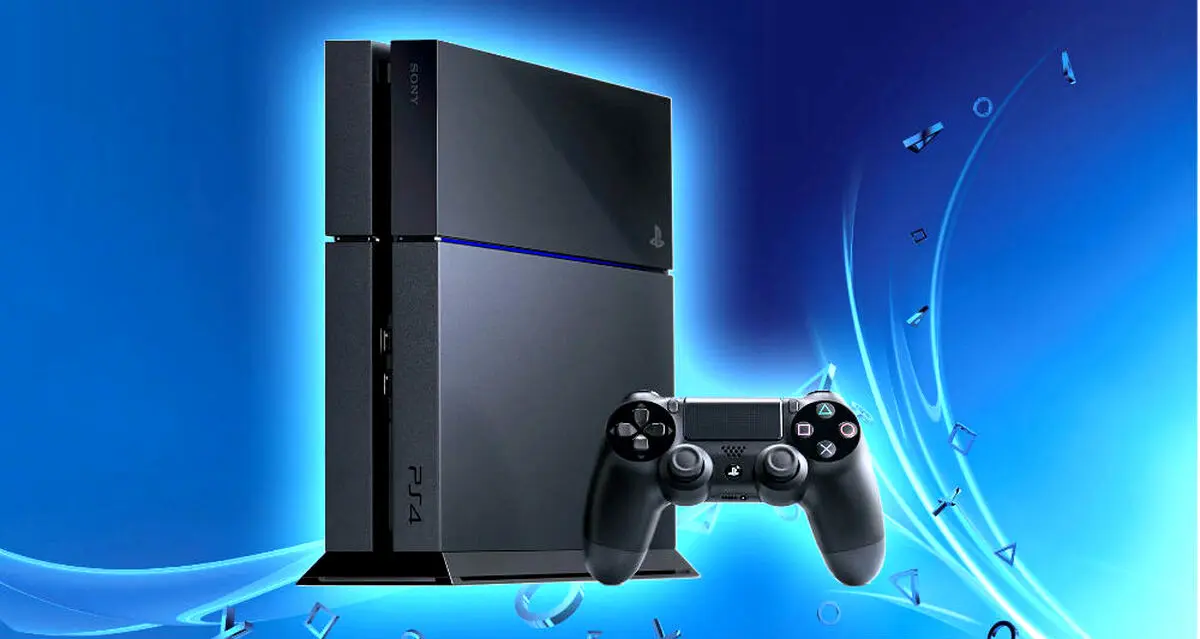
در حالیکه کنسول جدید PS4 Pro هم اکنون برای خرید موجود است و امکان تجربه بازیها با رزولوشن ۴K فراهم شده، با این حال نیازی هم نیست کنسول PS4 فعلی خود را فراموش کنید. در واقع کاربران میتوانند با ارتقای هارد فعلی کنسول به یک هارد پرسرعت، کارایی کنسول خود را افزایش دهند. با ارتقای هارد، زمان بوت سریعتر شده (طبق تجربهای که ما داشتیم سرعت بوت از ۳۲٫۸ ثانیه به ۱۹٫۹ ثانیه کاهش پیدا کرد) و سرعت نصب بازیها روی هارد کنسول بالا رفته و زمان لودینگهای درون بازی کمتر میشود. قبل از اینکه وارد گام بعدی شویم به تعدادی وسایل جهت نصب هارد نیاز خواهیم داشت، این وسایل عبارتند از: یک پیچگوشتی قابل تنظیم، دو عدد USB فلش درایو و یک هارد SSD با ضخامت کمتر از ۹٫۵ میلی متر که ما در اینجا از هارد MX300 1TB SSD ساخت شرکت کروشال استفاده کردهایم.
گام ۲: پشتیبانگیری از اطلاعات مربوط به Saveهای بازیها

قطعا روی کنسول خود بازیهایی را نصب کرده و اطلاعات مربوط به Save بازیها را روی هارد ذخیره کردهاید، قبل از جداسازی هارد فعلی از کنسول، بایستی از این اطلاعات یک نسخه پشتیبان تهیه کنید که برای تهیه آن، یا میتوانید اطلاعات را به صورت آنلاین در فضای ذخیرهسازی حساب PS Plus خود آپلود کرده یا اینکه از طریق رفتن به مسیر زیر و انتخابشان، آنها را به یک USB فلش درایوی که متصل به کنسول است؛ انتقال دهید.
Settings > Application Saved Data Management > Saved Data in System Storage > Copy to USB
گام ۳: برداشتن صفحه بالایی کنسول

پس از پشتیبانگیری از اطلاعات مربوط به Save بازیها، میتوانید هارد را از PS4 جدا کنید. ابتدا صفحه بالایی کنسول را که به حالت کشویی است، به سمت چپ بکشید، به راحتی صفحه از دستگاه جدا شده و قسمتهای داخلی کنسول دیده میشود.
گام ۴: باز کردن پیچ بزرگ

در قسمت جلویی PS4 پیچ بزرگی را که لوگوی مخصوص سونی (دایره، ضربدر، مربع و مثلث) روی آن حک شده و نگهدارنده هارد را محکم کرده، باز کنید.
گام ۵: خارج کردن هارد از PS4

پس از باز کردن پیچ، میتوانید به راحتی و بدون هیچ مشکلی، هارد را به طرف بیرون کشیده و از کنسول جدا کنید.
گام ۶: جداسازی هارد از فریم نگهدارنده

پس از اینکه هارد را از کنسول خارج کردید لازم است آن را از فریم فلزی نگهدارنده هم جدا کنید برای اینکار کافی است ۴ پیچ مشکی رنگ در ۴ گوشه فریم را باز کنید.
گام ۷: جایگذاری هارد SSD در فریم فلزی

پس از جداسازی هارد قدیمی، هارد SSD را به درستی در فریم فلزی جای داده به طوریکه مطمئن شوید بخشهای مربوط به اتصال با کانکتور توسط فریم پوشیده نشده باشد و سپس ۴ پیچ مشکی رنگ را دوباره ببندید. اکنون هارد آماده جایگیری در PS4 است.
گام ۸: قرار دادن هارد SSD داخل PS4 و گذاشتن صفحه بالایی و بستن آن

پس از اینکه هارد SSD را در فریم فلزی محکم کردیم، به همان صورت کشویی که از کنسول جدا کردیم؛ داخل کنسول وارد میکنیم و دوباره پیچ بزرگی که لوگوی مخصوص سونی (دایره، ضربدر، مربع و مثلث) روی آن حک شده را میبندیم و در نهایت صفحه بالایی را میگذاریم. فعلا کنسول خود را روشن نکنید زیرا چند گام دیگرهم باید انجام دهیم.
گام ۹: انتقال آپدیت نرمافزاری PS4 به USB فلش درایو

پس از نصب و جایگذاری موفقیت آمیز هارد SSD داخل PS4 لازم است برای استفاده از سیستم، آپدیت نرمافزاری PS4 را روی آن نصب کنید. برای اینکار کافی است ابتدا به وبسایت سونی مراجعه و آخرین نسخه آپدیت نرمافزاری را دانلود کنید. سپس USB فلش درایو دوم را به کامپیوتر خود متصل و داخل آن پوشهای به نام PS4 ایجاد و وارد پوشه شده و یک پوشه دیگر به نام UPDATE ایجاد و فایل آپدیت را داخل این پوشه ذخیره میکنید.
گام ۱۰: اتصال USB حاوی آپدیت نرم افزاری به PS4 و بوت کنسول در حالت Safe Mode

فلش درایو USB را به یکی از دو درگاه USB جلوی کنسول وصل کرده و دکمه پاور کنسول را به مدت ۷ الی ۱۰ ثانیه نگه داشته تا کنسول در حالت Safe Mode بوت شود.
گام ۱۱: انتخاب گزینه ۷ یعنی Initialise PS4

به محض بوت شدن PS4 در حالت Safe Mode صفحهای با ۷ انتخاب برای شما ظاهر میشود که بایستی گزینه هفتم یعنی Initialise PS4 (Reinstall System Software) را انتخاب کنید.
گام ۱۲: دستورالعملهای روی صفحه را دنبال کنید

کنسول، آپدیت نرمافزاری ذخیره شده در USB را اسکن کرده و سپس عملیات نصب سیستم عامل PS4 را اجرا خواهد کرد، در این مرحله فقط بایستی دستورالعملهایی را که روی صفحه ظاهر میشود، دنبال کرده و در هر قسمت، وقتی نیاز شد دکمه ضربدر را فشار دهید. در نهایت سیستم عامل با موفقیت نصب میشود.
گام ۱۳: بازگردانی اطلاعات مربوط به Save بازیها

برای بازگردانی اطلاعات مربوط به Save بازیها کافی است فلش درایو اول را که حاوی نسخه پشتیبان Save بازیها است به PS4 وصل کرده و سپس به قسمت Settings رفته و مسیر زیر را دنبال کنید.
Application Saved Data Management > Saved Data on USB Storage Device > Copy to System Storage.