
چگونه قابلیت روشنایی تطبیقی صفحه نمایش در ویندوز را فعال یا غیرفعال کنیم؟
لپتاپ های جدید دارای فناوری سنسور هوشمند نور هستند. با این فناوری نور صفحه نمایش با توجه به نور محیط تنظیم میشود. شما می توانید با قابلیت Adaptive Brightness یا روشنایی تطبیقی در ویندوز آن را فعال یا غیرفعال کنید.
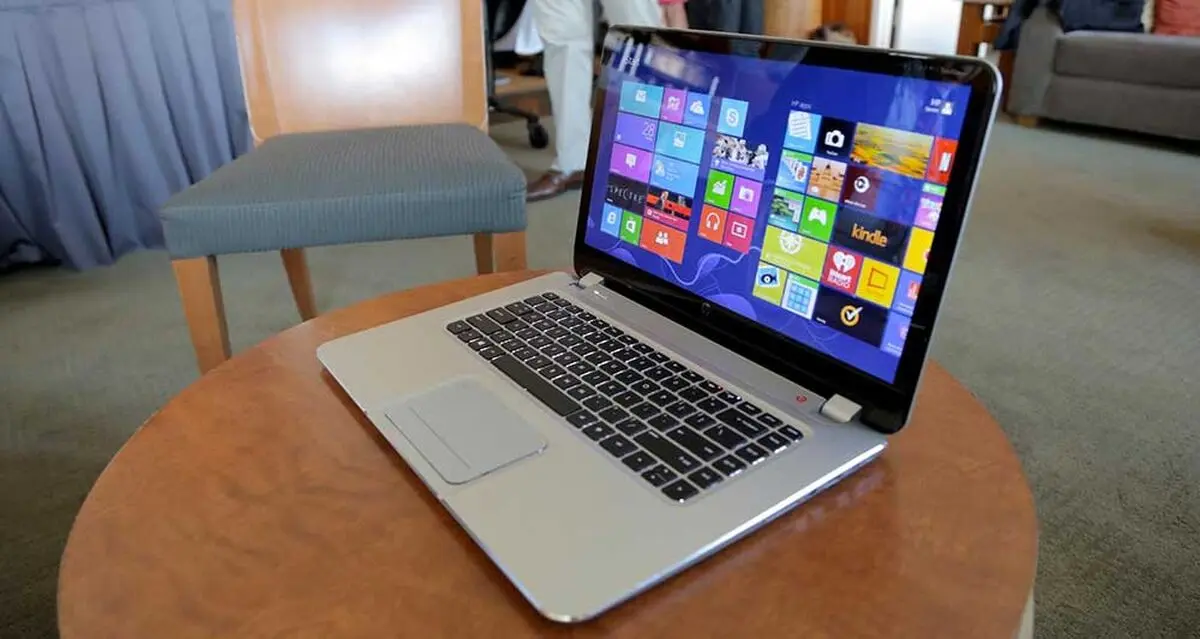


کلیک- سنسور هوشمند نور یکی از امکانات جالب و جذاب لپتاپ های جدید است ولی گاهی هم نارضایتی هایی را به وجود آورده است. بعضی از افراد از میزان نور آن راضی نبودند و آن را ناسازگار تشخیص داده اند. اگر شما هم از این قابلیت ناراضی هستید با این آموزش می توانید روشنایی تطبیقی لپتاپ ها را فعال یا غیرفعال کنید.
نخست در منو یا صفحهی Start عبارت power options را وارد نمایید. سپس در لیست نتایج بر روی Power Options کلیک کنید.

در پنجرهی باز شده Power Options در مقابل پلن فعال دستگاه، بر روی Change plan settings کلیک نمایید.

در صفحه ی باز شده بعدی بر روی Change advanced power settings کلیک کنید.

در پنجرهی جدید بازشده ابتدا زیرشاخهی Display را باز کنید. اکنون میتوانید Enable adaptive brightness را در زمان اتصال به پریز برق و یا هنگام استفاده از باتری، فعال (On) یا غیرفعال (Off) نمایید. در نهایت بر روی OK کلیک کنید.

بهتر است این نکته را بدانید که اگر این گزینه در Power Options به چشم نمیخورد، این موضوع ممکن است به دلیل عدم پشتیبانی دستگاه شما از سنسور نور باشد.
اکنون می توانید از این قابلیت به دلخواه خود استفاده نمایید.