
با کاربردهای گزینه Developer Options بیشتر آشنا شوید
قابلیت Developer Options برای افراد حرفهایتر طراحی شده اما این موضوع بدین معنا نیست که افراد عادی نمیتوانند از مزایای آن بهرهمند شوند. در این مقاله به بیان نکات کلیدی در رابطه با قابلیت Developer Options و توضیح ویژگیها کارآمد آن خواهیم پرداخت.
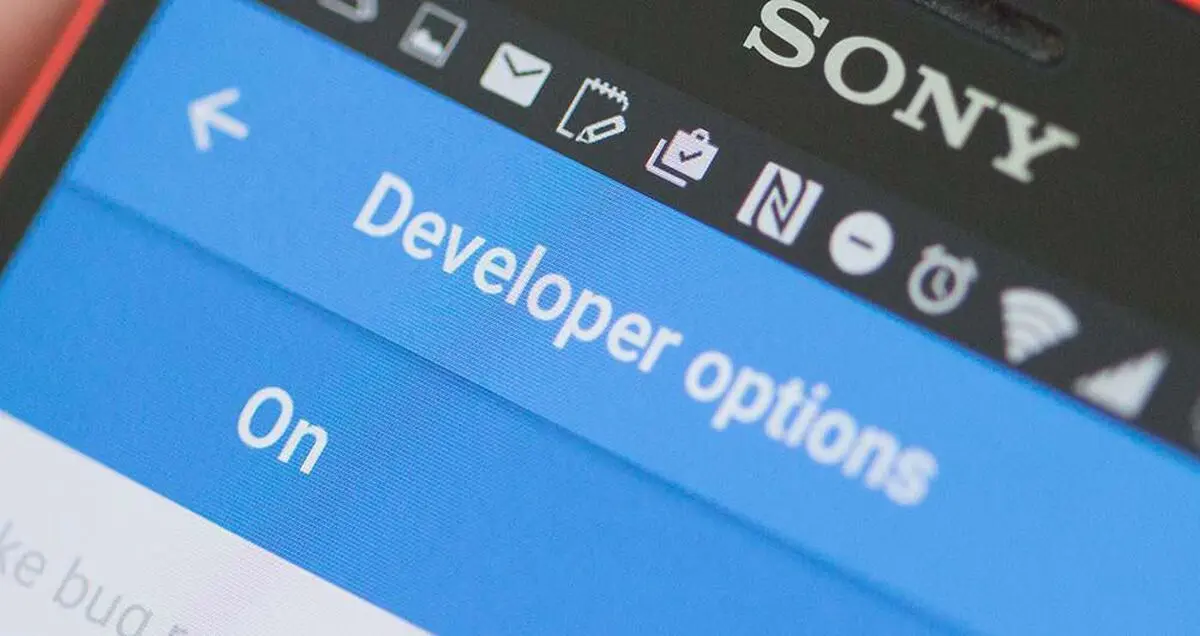


فعال سازی Developer Options
اولین گام به سوی استفاده از Developer Options فعال کردن این گزینه است. برای انجام اینکار ابتدا به تنظیمات گوشی خود مراجعه کنید. سپس وارد قسمتAbout phone شده، گزینه Build number را پیدا کنید و چندین بار به صورت پیاپی به آن ضربه بزنید. پس از انجام اینکار اعلانی مبنی بر فعالسازی قابلیت Developer Options برای شما به نمایش در خواهد آمد. اکنون دوباره به صفحه اصلی بخش تنظیمات دستگاه بازگردید. درست بالای گزینه About phone گزینه جدیدی که به تازگی اضافه شده یعنی Developer Options را مشاهده خواهید کرد.

گزینه Stay awake (روشن ماندن مداوم صفحهنمایش در حال شارژ باتری)
با فعالسازی این گزینه صفحه نمایش گوشی شما هر زمان که دستگاه در حال شارژ باشد روشن خواهد ماند. انجام این عمل به هیچوجه به باتری گوشی شما آسیب نمیرساند. در واقع زمانی که نیازمند روشن بودن مداوم صفحهنمایش هستید، فعالسازی این گزینه میتواند بسیار کارآمد باشد. در این روش، نیاز است تا عمل قفل کردن دستگاه و خاموش شدن صفحهنمایش به صورت دستی و از طریق دکمه پاور انجام گیرد.

گزینه Limit background applications (عملکرد سریعتر از طریق اعمال محدودیت برای اپلیکیشنهای پس زمینه)
این گزینه به شما این امکان را میدهد تا تعداد اپلیکیشنهایی که میخواهید در پس زمینه فعال بمانند را مشخص کنید. حداکثر تعداد انتخابی برای این اپلیکیشنها ۴ عدد است. در صورت تمایل نیز میتوانید تعیین نمایید تا هیچ اپلیکیشنی در پس زمینه دستگاه فعال نماند. با انتخاب عدد صفر، تمام اپلیکیشنها بعد از استفاده بهطور کامل خاتمه مییابند و اطلاعات آنها بر روی رم دستگاه ذخیره نمیشود. این امر بدین معناست که دستگاه اندرویدی شما در حین انجام فعالیتی خاص، تمام منابع و توجه خود را به آن وظیفه اختصاص میدهد. باید توجه داشت که در این شرایط جهش ناگهانی بین برنامهها کمی زمانبر خواهد بود.

گزینه Force MSAA 4x (گرافیک بهتر برای بازیها)
فعالسازی MSAA 4x کیفیت گرافیکی بهتری را برای بازیها و اپلیکیشنها اجرایی ایجاد میکند. این عمل نیازمند قدرت پردازش بالاتر و مصرف باتری بیشتر است. اگر این دو مورد مشکلی برای شما ایجاد نمیکنند، میتوانید با فعالسازی این گزینه از گرافیک بهتر بازیهای خود لذت ببرید.

گزینه Set the speed of the system animations (افزایش سرعت عملکرد دستگاه)
این گزینه به طور مستقیم سرعت عملکرد دستگاه شما را بالا نمیبرد و ارتباطی با افزایش قدرت پردازشی آن ندارد، اما میتواند مغز شما را به گونهای فریب دهد که تصور کنید سرعت عملکرد دستگاه اندرویتان بالاتر رفته است. این گزینه تمام انیمیشنهای دستگاه را غیرفعال میسازد به طوری که هیچ حرکتی در هنگام انجام کارهای خاص مانند تعویض هوماسکرینها مشاهده نمیشود. نتیجه این میشود که کار با چنین دستگاهی احساس سریعتر و روانتر بودن را به شما میدهد.

گزینه Aggressive data handover (تنظیم وضعیت اتصال به شبکه اینترنت)
این گزینه سرعت اینترنت را بالا نمیبرد بلکه سریعا پس از قطع سیگنال وایفای، شما را مستقیما به موبایل دیتا متصل میکند. فعالسازی این گزینه در شرایطی که تمایلی نسبت به استفاده از موبایل دیتا ندارید، توصیه نمیشود. این قابلیت بیشتر در شرایطی کاربرد دارد که اینترنت وایفای شما دچار قطع و وصلی شده و شما نیازمند برقراری ارتباط دائم اینترنت باشید. در این شرایط با فعالسازی این گزینه به محض قطع شدن سیگنال وایفای، دستگاه از موبایل دیتا استفاده میکند.
توصیه میشود که اگر محدودیت حجم بسته اینترنتی ندارید، این گزینه را فعال کنید. در این صورت مشاهده خواهید کرد که در هنگام ترک منزل یا دفترکار یا هر مکانی که با ترک آن از محدوده سیگنال وایفای خارج میشوید دستگاه به طور خودکار شما را به موبایل دیتا متصل میسازد. شما میتوانید برای سرعت بخشیدن به این فرآیند، همواره موبایل دیتا گوشی خود را در حالت روشن نگه دارید.

گزینه USB debugging
فعالسازی این گزینه امکان ارتباط متقابل بین گوشی و کامپیوتر از طریق اتصال یواسبی را فراهم میکند.
گزینه Show CPU usage :
فعالسازی این گزینه یک پنجره کوچک در سمت راست و بالای صفحه نمایش دستگاه به وجود میآورد که نشان دهنده اطلاعات مربوط به پردازنده و چگونگی مصرف آن است.
توصیه میشود که تنظیماتی از Developer Options را که به طور کامل متوجه کارایی آن نیستید، فعال نکیند. همه گزینهها قابل برگشت هستند اما میتوانند تاثیر مخرب در عملکرد دستگاه هوشمند شما داشته باشند. با فعالسازی یک گزینه و سپس فراموشی در غیرفعال کردن آن میتوانید باعث ایجاد عوامل ضرر رسان به دستگاه خود شوید. برای مثال میتوان به مصرف زیاد باتری و یا مصرف حجم بسته اینترنتی اشاره کرد. بنابراین ضروریست که هنگام کار با تنظیمات Developer Options کاملا مراقب باشید! تنظیمات مورد علاقه شما در Developer Options چیست؟ آن را در قسمت نظرات با ما به اشتراک بگذارید.
منبع: androidpit