
تبدیل تصاویر ثابت به تصاویر پارالکس
آیا میدانستید که میتوانید در دستگاههای اپل خود از تصاویر پویا و زنده به جای تصاویر ثابت استفاده کنید؟، تصاویر پارالکس چه نوع تصاویری هستند؟، هر تصویری قابلیت تبدیل شدن به نصاویر سه بعدی را دارد؟
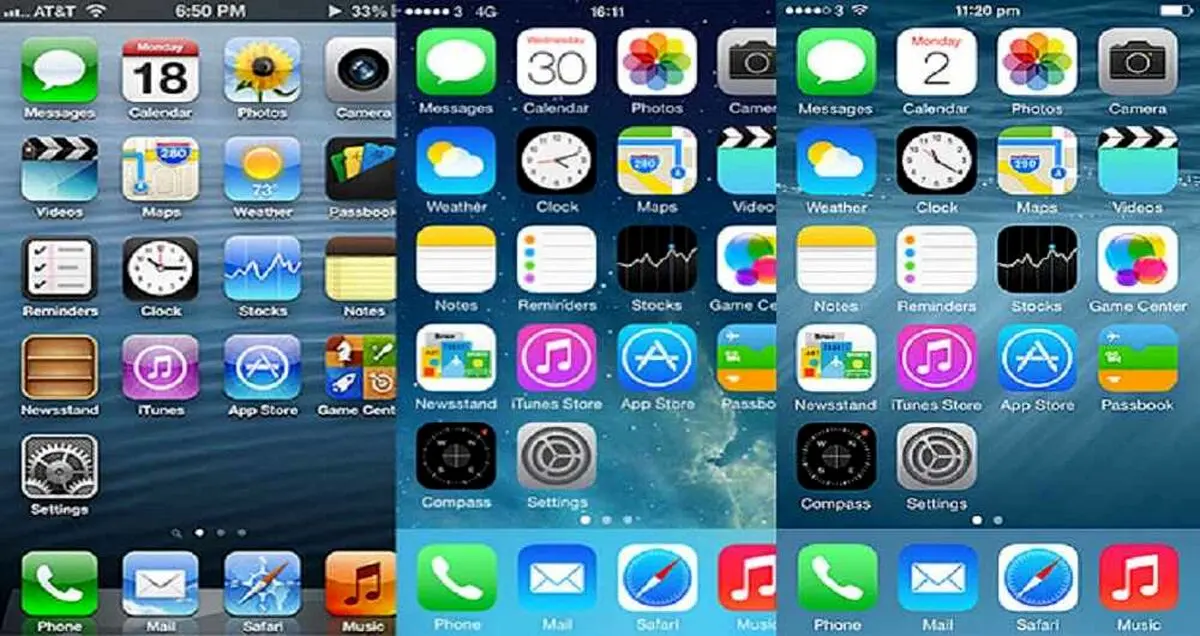


کلیک- اگر شما صاحب یک دستگاه گوشی iPhone یا iPad هستید، احتمالا با برخی از تصویرهای زمینه که افکت سهبعدی دارند، برخورد کردهاید. این تصاویر انگار در صفحه خانگی شما (home screen) روی هوا معلق هستند. شما میتوانید این کار را با هر تصویر ثابتی، بدون نیاز به نرمافزار خاصی انجام دهید.
این گونه تصویر زمینهها که راجع به آن توضیح دادیم تصاویر پارالکس یا اختلاف منظر (parallax wallpaper)، میگویند. اما در دستگاههای iOS، اپل از این نوع تصاویر به اسم تصاویر چشمانداز (perspective wallpaper)، نام برده است. در هر صورت این موضوع ذهن شما را به سمت سه بعدی میکشاند. طریقه کار تصاویر پارالکس اینگونه است که: کمی در تصویر زوم میکند، سپس بدین ترتیب کمی از تصویر از محدوده دید خارج میشود. از این طریق زمانی که شما چشم و زاویه دید خود را تغییر میدهید، تصویر زمینه هم حرکت میدهد به شکلی که انگار تصویر سه بعدی است.

میتوانید با هر تصویری این کار را انجام دهید. ولی از آنجایی که در تصاویر زوم میشود، اگر تصویر را همانند اندازه صفحهنمایش گوشی خود بگیرید، ممکن است وضوح تصویر کمی افت کند، و مثل اندازه حقیقی خودش نشود. اگر میخواهید بهترین نتیجه از تصاویر را بگیرید، باید تصاویر را به صورت دستی تغییر اندازه بدهید و برش بزنید، تا به سایز دلخواه برسید.
این نکته خیلی مهم است که هر دستگاه متفاوت است، و هر کدام یک اندازه صفحه نمایش متفاوت دارد. پس هر کدام ابعاد خاص خود برای تصاویر واقعی پارالکس خواهد داشت. در زیر، اندازه های متفاوت برای اکثر دستگاههای iOS را مشاهده میکنید:
برای iPhone 4s:
صفحه نمایش: ۶۴۰ * ۹۶۰
تصویر پارالکس مناسب: ۱۱۹۶ * ۷۴۰
برای iPhone 5, 5C & 5S و همچنین iPod Touch نسل پنجم
صفحه نمایش: ۶۴۰ *۱۱۳۶
تصویر پارالکس مناسب: ۷۴۴ * ۱۳۹۲
برای iPhone 6 و ۶s:
صفحه نمایش: ۷۵۰ *۱۳۳۴
تصویر پارالکس مناسب: ۸۵۲ * ۱۶۰۸
برای iPhone 6 Plus و ۶s Plus:
صفحه نمایش: ۱۰۸۰ *۱۹۲۰
تصویر پارالکس مناسب: ۲۶۶۲ * ۲۶۶۲
برای iPad نسل دوم و iPad mini:
صفحه نمایش: ۷۶۸ *۱۰۲۴
تصویر پارالکس مناسب: ۱۲۶۲ * ۱۲۶۲
برای iPad نسل سوم و چهارم، iPad Air، آیپاد مینی با صفحه نمایش رتینا (Retina)
صفحه نمایش: ۱۵۳۶ *۲۰۴۸
تصویر پارالکس مناسب: ۲۵۲۴ * ۲۵۲۴
وقتی که ابعاد گوشی و تصاویر پارالکس را متوجه شدید، باید تصاویر را به ابعاد پارالکس تغییر اندازه بدهید. اول تصویر مورد نظر خود که میخواهید پسزمینه دستگاه خود باشد پیدا کنید. بهترین نتیجه آن دسته از تصاویری است که حجم بالایی دارند. با دوربینهای قوی امروزه و تصاویر گرفتهشده توسط آنها این امر دور از انتظار نیست.
به موتور جستجوگر گوگل بروید، در کادر جستجو بنویسید iPhone wallpapers. سپس روی ابزار جستجو کلیک کنید، به قسمت اندازه بروید، و متناسب با ابعاد گفتهشده برای تصاویر پارالکس، سایز را انتخاب کنید و عکس مورد نظر را دانلود کنید.

قدم بعدی، برش است. ما میخواهیم از نرمافزار پیشنمایش تصاویر در مکینتاش استفاده کنیم، ولی شما نیز میتوانید اینکار را به سادگی در فتوشاپ و یا نرمافزارهای مشابه ویرایش در ویندوز اقدام کنید.
عکس مورد نظر را باز میکنیم. این را میدانیم که اندازه مورد نظر برای iPhone 6s باید ۸۵۲ * ۱۶۰۸، باشد، اما اندازه تصویر الان ۴۰۳۲ * ۳۰۲۴ است. پس باید آنقدر از عکس برش دهیم تا به ابعاد مورد نظر خود برسیم.

برش کردن آن هم که باید خیلی آسان باشد چرا که شی مورد نظر ما در وسط قرار دارد و این کار را آسان میکند.

سرانجام، فایل جدید را ذخیره کنید. قدم بعدی انتقال عکس به دستگاه اپل خود است. خیلی راحت با نرمافزار AirDrop در مکینتاش میتوان این کار را انجام داد، یا از آن راحتتر این است که عکس مورد نظر را به قسمت تصاویر انتقال دهید تا از طریق آیکلود، اطلاعات هماهنگ و سینک (sync)، شود.
در ویندوز، بهتر است از نرمافزارهای تصاویر در سایت آیکلود استفاده کنید. برای این کار: اول وارد حساب کاربری آیکلود خود شوید. بر روی آیکون تصاویر (Photos)، کلیک کنید، و سپس آپلود از بالا را انتخاب کنید.

وقتی که تصویر جدید پارالکس خود را آپلود کردید، به طور اتومانیک با دستگاه اپل شما همگامسازی میشود، و آنگاه شما میتوانید از آن به عنوان تصویر پسزمینه یا قفل صفحه استفاده کنید. آخرین کاری که باید انجام دهید این است که عکس را به عنوان چشم انداز (Perspective) تنظیم کنید، نه ثابت.

اگر تمام مراحل و کارها را درست انجام داده باشید، حال باید آن افکت جالب سه بعدی را مشاهده کنید، باز هم میگوییم: میتوان با هر تصویری این کار را کرد. فقط باید به خاطر داشت که برای نتیجه خیلی خوب و مطلوب باید تصویر شما با کیفیت باشد که با کاهش و برش، تغییر محسوسی در آن دیده نشود. اگر عکس مورد نظر کیفیت مطلوب نداشته باشد، نتیجه مطلوب هم به دست نمیآید. از امتجان تصاویر بر روی دستگاه خود نترسید. امتحان کنید، اندازههای مختلف را تغییر دهید تا به تصویر مورد علاقه خود برسید.
منبع: howtogeek