
آموزش رفع مشکل متوقف شدن پلی استور اندروید
شاید برای شما هم اتفاق افتاده است که وقتی سعی در باز کردن پلی استور دارید، با متوقف شدن نرم افزار مواجه میشوید. در این آموزش به حل این مشکل میپردازیم.
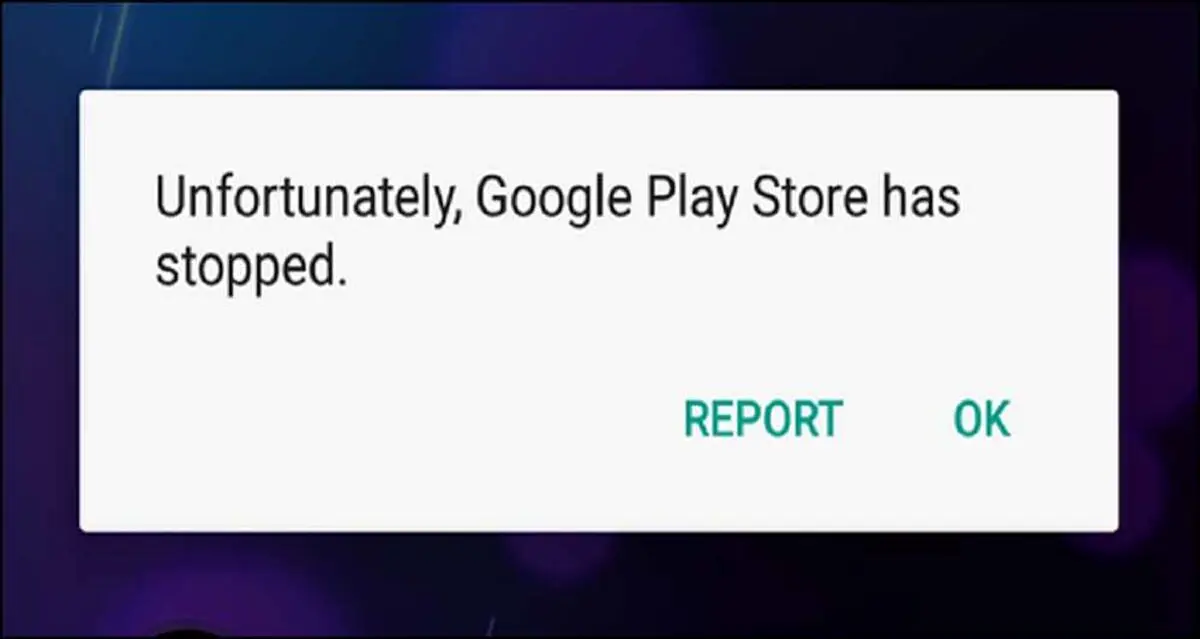


کلیک ـ هیچ چیز ناراحت کنندهتر از این نیست که شاهد پیغام "متاسفانه، گوگل پلی متوقف شده است" باشیم. در این آموزش به چند راه کار برای مواجه با این مشکل میپردازیم. اگر تلفن هوشمند و یا تبلت خود دیگر گوگل پلی را باز نمیکند با ما همراه باشید.
پاکسازی حافظه موقت کش و یا داده
وقتی هر برنامهای به محض باز شدن، یا به صورت کوتاه بعد از اجرا، هشدار توقف اجباری (force closes)، میدهد، اولین کاری که باید بکنید این است که حافظه کش مربوط به آن برنامه را حذف کنید. در حقیقت این روش همیشه کار نخواهد کرد و ممکن است مشکل پا بر جا باقی بماند، ولی اولین مورد امتحانی باید حافظه کش باشد، چرا که همه دادههای مربوط به ورود اطلاعات و غیره را در خود نگه میدارد.
اول: به منو تنظیمات دستگاه بروید؛ معمولا برای دسترسی به این گزینه، نوار اعلان را از بالا به پایین بکشید، و در قسمت بالا بر روی شکل چرخ دنده ضربه بزنید.

پیمایش کنید و به سر برگ، تنظیمات دستگاه (Device)، و سپس بر روی برنامهها (apps)، ضربه بزنید. در این قسمت کنترل تمامی برنامههایی که بر روی گوشی شما نصب شده است، قابل مشاهده است.

اگر نسخه اندروید شما مارشمالو (Marshmallow)، است، به سمت پایین پیمایش کنید تا زمانی که اسم گوگل پلی استور (Google Play Store) را مشاهده کنید. در نسخههای لالی پاپ و قدیمیتر، به سربرگ "همه نرم افزارها" بروید، گوگل پلی را پیدا کنید و روی اسم آن ضربه بزنید تا اطلاعات نرمافزار نمایش داده شود.


چندین گزینه وجود خواهد داشت، از قبیل توقف اجباری (Force Stop)، غیر فعال کردن (Disable)، و احتمالا یک گزینه با نام حذف به روز رسانیها (Uninstall updates).
به قصد مطمئن شدن از این که نرمافزار در پشت صحنه اجرا نشود، بر روی گزینه توقف اجباری ضربه بزنید. یک هشدار ظاهر میشود که میگوید ممکن است با این کار اختلالاتی در عملکرد برنامه به وجود آید. بر روی تایید ضربه بزنید.

در صفحه توضیحات نرمافزار ممکن است با گزینههای متفاوتی روبرو شوید که با توجه به نسخههای متفاوت اندروید، این گزینهها از تفاوت محسوسی برخوردار هستند. ما در اینجا هم مارشمالو و هم لالیپاپ را به تصویر کشیدیم. نسخههای قدیمی تر (کیتکت یا ژلیبین)، هم از این دو تصویر خارج نیست. در سیستم عامل مارشمالو بر روی ذخیرهسازی (Storage)، ضربه بزنید و دکمه پاکسازی حافظه کش (Clear Cache)، را فشار دهید تا عملیات پاکسازی انجام گیرد. با زدن این گزینه تمامی دادههایی که در حافظه موقت کش قرار گرفتهاند پاکسازی میشوند، که احتمالا خطای توقف اجباری از این گزینه نشات میگیرد.
در نسخه لالیپاپ و قدیمیتر هم، با کمی پیمایش به پایین، دکمه حذف حافظه کش به وضوح قابل مشاهده است.

حال گوگل پلی را دوباره اجرا کنید. اگر هنوز همان هشدار و توقف اجباری را دیدید، دوباره به همان قسمتهایی که در بالا توضیح داده شد بروید، و این بار به جای گزینه حذف کش، گزینه حذف داده (Clear Data)، را بزنید. به خاطر داشته باشید که با زدن این گزینه، تمام اطلاعات ورودی شما به نرمافزار پاک خواهد شد. درست همانند این است که گویی اولین بار برنامه را اجرا میکنید. تنظیمات گوگل پلی به روز اول باز میگردد. نکته قابل توجه این است، که این گزینه حساب کاربری گوگل شما را دست کاری نمیکند و اطلاعات خرید شما از پلی استور را پاکسازی نمیکند، فقط خود برنامه به شکل روز اول نمایش داده میشود.
حال باز گردید و دوباره شانس خود را امتجان کنید. از لحاظ تئوری این دفعه باید نرمافزار بدون مشکل اجرا شود ولی نگران نباشید، اگر هنوز با مشکل قبلی مواجه هستید یک راه حل نهایی وجود دارد.
نصب جدیدترین نسخه پلی استور
در برخی موارد، که بسیار نادر است، گاهی با حذف حافظه موقت کش و پاک کردن دادهها، خطا در بدو ورود به نرمافزار هنوز وجود دارد و مشکل پافشاری میکند. ما پیشنهاد میکنیم آخرین نسخه گوگل پلی استور را نصب کنید. اما قبل از اینکه پرونده با فرمت APK را دانلود و نصب کنید، باید گزینه منابع ناشناس (Unknown Sources)، در تنظیمات را روشن کنید تا اجازه نصب نرمافزارهای آزاد را به شما بدهد. برای این کار برگردید و به منوی تنظیمات بروید.