
فعال و غیرفعال کردن قابلیت Assistive Touch در آیفون و آیپد
رسانه کلیک - قابلیت Assistive Touch در آیفون و آیپد یک قابلیت کاربردی برای دسترسی آسان و سریع به نرمافزارها و دکمههای سختافزاری دستگاه و همچنین شخصیسازی برخی از قابلیتهای گوشیهای آیفون و آیپد است.
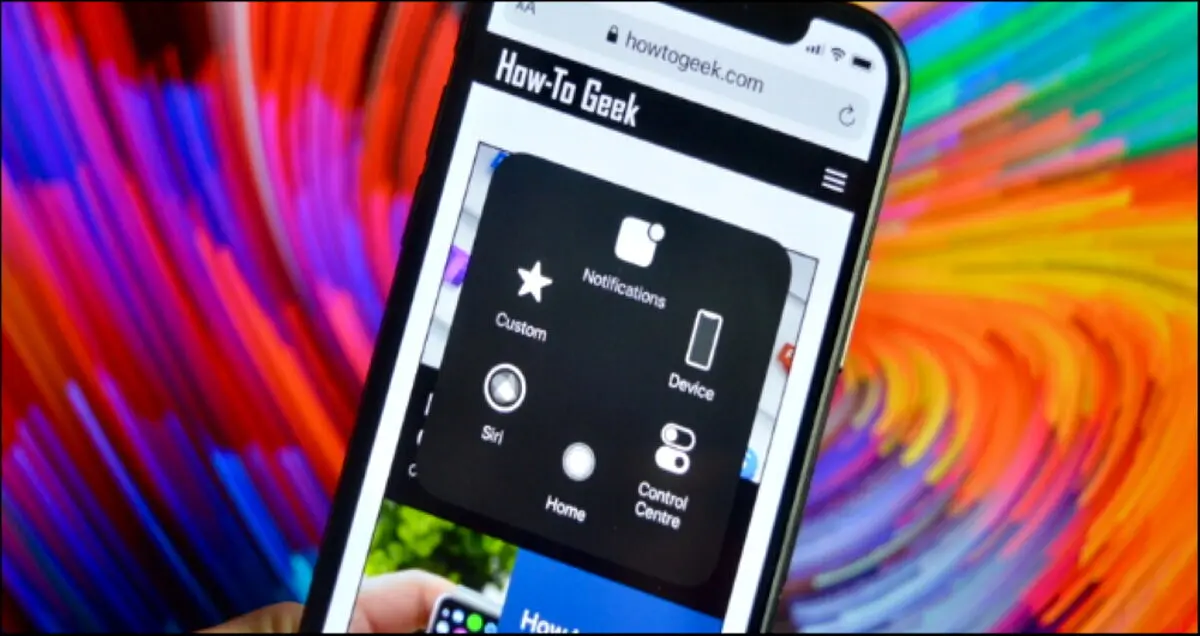


اگر شما از آن دسته کاربرانی هستید که از این قابلیت به صورت مداوم استفاده نمیکنید میتوانید این قابلیت را غیرفعال کنید و یا در صورت نیاز فعال کنید.
در این مطلب نحوه فعال و غیرفعال کردن قابلیت Assistive Touch را آموزش میدهیم:
افزودن قابلیت Assistive Touch به بخش میانبرهای دسترسی یا Accessibility Shortcuts
برای افزودن قابلیت Assistive Touch به بخش میانبرهای دسترسی باید مراحل زیادی را طی کنید. آن دسته از کاربرانی که در گوشیهای آیفون خود دکمه Home را روی صفحه اضافه کردهاند به راحتی میتوانند به این ویژگی دسترسی داشته باشند.
برای افزودن قابلیت Assistive Touch به میانبرهای دسترسی ابتدا وارد بخش تنظیمات یا setting دستگاه شده و روی گزینه Accessibility کلیک کنید.
 انگشت خود را به سمت پایین بکشید و سپس روی گزینه Accessibility Shortcuts کلیک کنید.
 سپس گزینه Assistive Touch را انتخاب کنید.
 بعد از انجام این مراحل برای شما پیغامی مبنی بر اینکه قادر به فعال کردن قابلیت Assistive Touch با 3 بار کلیک روی دکمههای کناری گوشی نیستید ظاهر میشود. به جای 3 بار فشار دادن دکمههای کناری دستگاه باید دکمه کناری گوشی را نگه دارید و سپس یکی از دکمههای کم یا زیاد کردن صدا را فشار دهید. بعد از نمایش این پیغام روی گزینه Continue کلیک کنید.
 بعد از طی این مراحل، قابلیت Assistive Touch روی میانبرهای دسترسی افزوده خواهد شد.
فعال کردن قابلیت Assistive Touch
وقتی قابلیت Assistive Touch به میانبرهای دسترسی افزوده شد، باید این قابلیت را فعال کنید. برای فعال کردن این قابلیت کافی است 3 بار دکمه کناری دستگاه یا همان دکمه خاموش کردن دستگاه را پشت سر هم فشار دهید.
 بعد از انجام این کار آیکون شناور Assistive Touch که شبیه دکمه Home است در صفحه Home ظاهر میشود.
 به محض کلیک کردن روی این آیکون، منویی ظاهر میشود که در آن همه میانبرها نمایش داده میشود.
 اگر شما از آن دسته از کاربرانی هستید که به راحتی با Siri کار میکنید میتوانید با استفاده از فرمان صوتی نیز قابلیت Assistive Touch را فعال کنید. کافی است دکمه کناری دستگاه را فشار دهید و Siri را فعال کنید. سپس با فرمان Turn on Assistive Touch این قابلیت را فعال کنید.
 فعال کردن قابلیت Assistive Touch با استفاده از مرکز کنترل دستگاه
اگر نمیخواهید با استفاده از دکمههای فیزیکی و یا Siri قابلیت Assistive Touch را فعال کنید، میتوانید از قسمت Control Center این قابلیت را فعال کنید.
برای این کار ابتدا وارد بخش تنظیمات دستگاه شده و سپس روی گزینه Control Center کلیک کنید.
 روی گزینه Customize Controls کلیک کنید.
 صفحه را به سمت بالا بکشید و روی دکمه + که در کنار گزینه Accessibility Shortcuts قرار دارد کلیک کنید.
 با این کار accessibility Shortcuts به قسمت Control Center اضافه میشود. حالا صفحه را از گوشه بالای سمت راست صفحه به پایین بکشید تا Control Center برای شما ظاهر شود.
 در پنجره باز شده آیکون مربوط به Accessibility Shortcuts به همراه آیکونهای دیگر نمایش داده میشود.
 روی این آیکون کلیک کنید و سپس در پنجره باز شده روی گزینه assistive Touch کلیک کنید.
 برای غیرفعال کردن این قابلیت میتوانید از طریق بخش Control Center وارد شوید.