
آموزش نصب رام در گوشی های سامسونگ با استفاده از نرم افزار Odin
رسانه کلیک - اگر از افرادی هستید که به شخصی سازی گوشی های اندرویدی با استفاده از رام و فریمور علاقه دارید، این مقاله را از دست ندهید. در این مطلب قصد داریم به آموزش کار با برنامه Odin (اودین) و فلش رام و فریمور در گوشی های سامسونگ بپردازیم.


یکی از ویژگی های منحصر به فرد سیستم عامل اندروید مربوط به متن باز (Open Source) بودن آن و امکان شخصی سازی تمام بخش ها و ویژگی هایش میشود. توسعه دهندگان و کدنویسان برای شخصی سازی کردن رابط کاربری و تجربی گوشی های اندرویدی میتوانند تقریبا هر کاری را که تمایل داشته باشند، انجام دهند. در همین راستا شاهد انتشار کاستوم رام ها (Custom ROM) برای گوشی های اندرویدی هستیم. کاستوم رام در واقع نسخهای از سیستم عامل اندروید است که با کدهای خاص شخصی سازی شده و میتواند ویژگی ها و قابلیت های متنوعتری را نسبت به رام رسمی گوشی ارائه کند.
اما چطور میتوانیم یک کاستوم رام را در گوشی اندرویدی برند سامسونگ نصب کنیم؟ برای انجام این کار و البته انجام خیلی کارهای دیگر در گوشی های سامسونگ باید از برنامه خاصی تحت عنوان Odin یا اودین استفاده شود. اودین یک برنامه قابل نصب روی کامپیوتر است که امکان نصب کاستوم رام و فریمور را در گوشی های برند سامسونگ فراهم میکند. چون سامسونگ یوتلودر و فریمور گوشی و تبلت های خود را لاک (قفل) میکند، استفاده از اودین برای آنلاک این قفل و ایجاد امکان نصب کاستوم رام ها ضروری خواهد بود. در ادامه این مطلب به کار با برنامه Odin (اودین) و نصب رام در گوشی های سامسونگ میپردازیم و بیشتر در مورد نرم افزار اودین صحبت میکنیم. با کلیک همراه باشید.
پیش نیازهایی سخت افزاری
قبل از اینکه به کار با برنامه Odin (اودین) و نصب رام در گوشی های سامسونگ بپردازیم، بهتر است مشخص کنیم که به منظور نصب یک رام با استفاده از این روش به چه اجزای سخت افزاری پایهای نیاز خواهید داشت. ابزارهایی که بدین منظور به آن ها نیاز دارید شامل موارد زیر میشوند:
- یک گوشی یا تبلت اندرویدی شرکت سامسونگ
- یک لپ تاپ یا کامپیوتر ویندوزی
- کابل USB برای اتصال گوشی به کامپیوتر
اگر موارد فوق را در اختیار داشته باشید قادر به استفاده از برنامه Odin (اودین) و نصب رام در گوشی های سامسونگ خواهید بود.
معرفی تکمیلی برنامه اودین (Odin)
در بخش "مقدمه" تا حدی در رابطه با برنامه اودین و کاربرد آن صحبت کردیم، اما در این قسمت میخواهیم کمی دقیق تر در مورد این نرم افزار کاربردی صحبت کنیم. اودین یک نرم افزار کامپیوتری است که طی یک پروسه سریع و خودکار امکان فلش کردن یا نصب فریمور و رام را در گوشی و تبلت اندرویدی سامسونگ میسر میکند. این نرم افزار برای استفاده عموم کاربران منتشر نشده ، بلکه نرم افزاری است که سامسونگ در اختیار تعمیرکاران مورد تایید خود قرار داده تا با استفاده از آن قادر به رفع مشکلات نرم افزاری گوشی و تبلت های این شرکت باشند. اما این برنامه به تدریج در اینترنت نشر یافته و حالا هم به سادگی از فروم ها و سایت های مختلف قابل دانلود بوده و هر کاربر عادی میتواند از آن استفاده کند.

اودین میتواند برای انجام خیلی از تعمیرات نرم افزاری در گوشی و تبلت های اندرویدی شرکت سامسونگ مورد استفاده قرار گیرد. با استفاده از این برنامه امکان نصب رام های رسمی سامسونگ و همچنین کاستوم رام ها در گوشی و تبلت های این شرکت میسر میشود. پیش از شروع هر کار باید توجه داشته باشید که استفاده نادرست از اودین میتواند صدمات جبران ناپذیری را به دستگاه وارد کند و حتی منجر به بریک شدن گوشی شود. بنابراین اگر کار با برنامه Odin (اودین) و نصب رام در گوشی های سامسونگ را ندارید، حتما مراحلی که در مقاله شرح داده میشوند را با دقت طی کنید و از انجام هر کار اضافهای دوری نمایید تا خدای نکرده مشکلی برای شما ایجاد نشود.
هشدار: استفاده از نرم افزار اودین میتواند منجر به ابطال گارانتی گوشی یا تبلت سامسونگ شما شود و مشکلاتی همچون بریک شدن دستگاه را به همراه داشته باشد. بدیهی است که مسئولیت وقوع این موارد بر عهده کاربر خواهد بود.
آموزش کار با برنامه Odin (اودین) و نصب رام
اما نوبت به بخش اصلی مقاله یعنی آموزش کار با برنامه Odin (اودین) و نصب رام در گوشی های سامسونگ میرسد. در قدم نخست باید جدیدترین نسخه برنامه اودین را در کامپیوتر یا لپ تاپ خود دانلود و نصب نمایید. این برنامه از منابع مختلفی قابل دانلود خواهد بود اما ما توصیه میکنیم که این برنامه را از فروم XDA Developer دانلود نمایید.

بعد از اینکه جدیدترین نسخه برنامه Odin را دانلود کردید آن را بر روی سیستم نصب نمایید. نصب برنامه اودین به هیچ عنوان سخت نبوده و شما به راحتی قادر به انجام این کار خواهید بود. حالا نوبت به دانلود یک فریمور یا کاستوم رام مناسب میرسد. همانطور که پیش از این گفتیم برنامه اودین ممکن است با اهداف مختلفی مورد استفاده قرار گیرد، اما بیشترین کاربرد آن مربوط به ارائه قابلیت نصب و فلش کردن فریمور و کاستوم رام میشود.
برای پیدا کردن کاستوم رام مناسب گوشی خود میتوانید از سایت های مختلفی استفاده کنید اما باز هم توصیه ما این است که از اطلاعاتی مندرج در سات XDA Developers کمک بگیرید و سعی کنید کاستوم رام مورد نظرتان را از این سایت دانلود نمایید. قبل از اینکه فایل مورد نظرتان را دانلود کنید، حتما به موارد زیر توجه داشته باشید و مطمئن شوید که فایل نصبی مد نظرتان که قرار است روی دستگاه فلش شود ویژگی های زیر را داشته باشد:
- سازگاری با تبلت یا گوشی شما: حتما قبل از اقدام به منظور دانلود یک کاستوم رام یا فریمور دقت کنید که دقیقا با مدل گوشی یا تبلت شما سازگار باشد. دقت داشته باشید که هر مدل از گوشی های سامسونگ ممکن است دارای نوع های مختلفی باشند و طبقه بندی های مختلفی از نظر منطقه عرضه و غیره داشته باشند. قبل از دانلود رام مطمئن شوید که دقیقا با مدل گوشی شما سازگار است.
- سازگاری با اپراتور تحت قرارداد گوشی: برخی از گوشی های سامسونگ ممکن است تحت قرارداد با اپراتورهای خاصی باشند که اصطلاحا در این حالت به آن ها گوشی لاک گفته میشود. اگر قصد دارید یک فریمور یا رام را در این گوشی ها نصب کنید، حتما باید مطمئن شوید رامی که دانلود میشود با گوشی تحت لاک شده توسط اپراتور مورد نظر سازگاری داشته باشد. اگر گوشی شما لاک شده نیست، نیازی به بررسی این مسئله نخواهید داشت.
- مسدودی دانگرید: در برخی شرایط ممکن است بعضی رام ها و فریمورها بعد از آپگرید قابلیت دانگرید به نسخه قبل را نداشته باشند. برای اینکه از این مسئله مطلع شوید، حتما پیام ها و نظرات دیگر کاربران را در مورد آن رام یا فریمور مطالعه کنید.
- سازگاری با برنامه اودین: حتما قبل از اقدام به منظور دانلود رام مطمئن شوید که رام مورد نظر با برنامه Odin (اودین) سازگاری داشته باشد.
- مطالعه نظرات و بررسی های کاربران: حتما قبل از اقدام به منظور دانلود یک کاستوم رام یا فریمور، نظرات و بررسی های دیگر کاربران را با دقت مطالعه کنید. کاربرانی که به دنبال نصب کاستوم رام و فریمور هستند عموما افراد حرفهای خواهند بود و نظرات آن ها میتواند راهنمای خوبی برای شناخت نحوه عملکرد رام و باگ های احتمالی آن باشد.
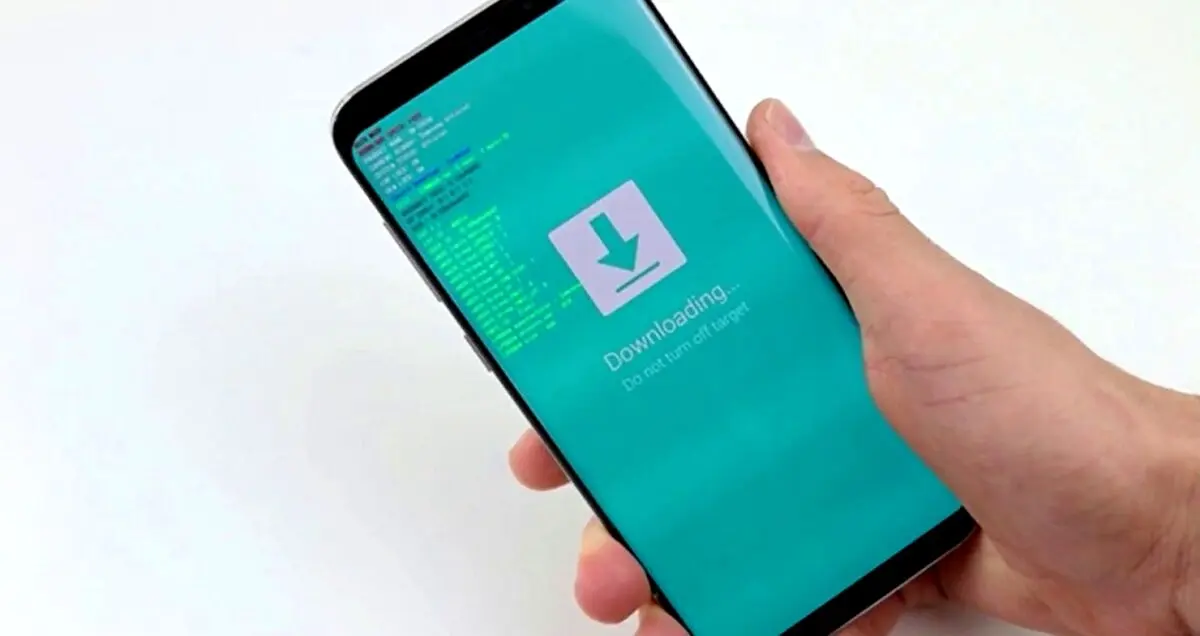
بنابراین با توجه به مسائل فوق کاستوم رام یا فریمور مورد نظرتان را دانلود کنید. حالا نوبت به کار با برنامه Odin (اودین) میرسد. در قدم اول گوشی یا تبلت خود را خاموش کنید. سپس گوشی را در "حالت دانلود" (Download Mode) قرار دهید تا گوشی آماده دانلود نصب بستر نرم افزاری جدید باشد. دقت داشته باشید که برای ورود به این حالت در گوشی های موبایل عموما باید از فشردن ترکیبی چند دکمه به طور همزمان استفاده شود. در نسخه های قدیمی گوشی های سامسونگ فشردن همزمان و نگه داشتن سه دکمه پاور، هوم و کاهش صدا منجر به ورود به این حالت میشد اما در نسخه های جدیدتر گوشی های سامسونگ مثل گلکسی S8 باید از ترکیب دکمه های بیکسبی، پاور و کاهش صدا برای انجام این کار استفاده کنید. با یک جستجوی ساده در اینترنت هم میتوانید نحوه ورود به "حالت دانلود" در گوشی مورد نظرتان را بیابید.

در نظر داشته باشید که "حالت دانلود" با "حالت ریکاوری" (Recovery Mode) تفاوت دارد. این حالت یک ویژگی اختصاصی است که در گوشی های شرکت سامسونگ ارائه میشود اما ریکاوری مد یا حالت ریکاوری در تمام گوشی های اندرویدی ارائه شده خواهد بود. پس از فعالسازی "حالت دانلود" گوشی یا تبلت خود را با کابل USB مناسب به کامپیوتر نصب کرده و برنامه Odin را اجرا کنید. حالا نوبت به کار با برنامه Odin (اودین) و نصب رام میرسد. با تصور اینکه رام قبلی نصب شده روی گوشی سامسونگ شما را استاک باشد، شاهد ارائه مشخصات زیر در برنامه اودین خواهید بود:

- بخش BL: فایل بوتلودر
- بخش AP: پارتیشن اندروید (فایل اصلی سیستم عامل اندروید)
- بخش CP: فریمور مدرن
- بخش CSC: سفارشی سازی نرم افزار توسط کاربر (یک پارتیشن اضافه برای اطلاعات دیتا و اپراتور)
روی هر یک از این بخش ها کلیک نمایید و فایل با پسوند .md5 که به همراه کاستوم رام دانلود کرده بودید را در آن ها وارد نمایید. دقت کنید که در فایل های دانلودی کاستوم رام دقیق مشخص شده که هر فایل باید در کدام بخش از نرم افزار اودین (Odin) قرار داده شود. برای مثال با کلیک بر روی بخش BL در نرم افزار اودین باید فایلی از فایل های کاستوم رام را انتخاب نمایید که نام آن با عبارت BL شروع میشود.
دقت داشته باشید که ممکن است بارگذاری برخی از فایل های کاستوم رام در برنامه Odin چند دقیقه طول بکشد. بعد از اینکه تمام فایل ها را وارد کردید روی گزینه Start کلیک نمایید. در این شرایط با توجه به وضعیت گوشی و همچنین کاستوم رامی که قرار است روی آن نصب شود، مدت زمانی طول میکشد تا پروسه فلش یا نصب رام تکمیل گردد. با نصب موفقیت آمیز رام پیغامی از سوی برنامه اودین ارائه میشود. در این مرحله باید روی گزینه Finished کلیک کنید و سپس گزینه Reset را انتخاب نمایید. مشاهده خواهید کرد که گوشی شما ریستارت میشود و رام یا فریمور جدید روی آن راه اندازی خواهد شد.
جمعبندی
همانطور که مشاهده کردید در این مطلب به آموزش کار با برنامه Odin (اودین) و نصب رام در گوشی های سامسونگ پرداختیم. در نظر داشته باشید که استفاده از برنامه Odin باید حتما با دقت و توجه به نکاتی که در طول مقاله شرح دادیم صورت پذیرد، در غیر این صورت ممکن است مشکلاتی همچون بریک شدن گوشی ایجاد شود و دردسارهایی برای شما به وجود آورد.