
آموزش تصویری ضبط تماس تلفنی در اندروید با استفاده از Google Voice و ACR
ممکن است برای شما نیز پیشآمده باشد که بخواهید مکالمهای را ضبط کنید، البته لزوما ضبط مکالمه به دلایل امنیتی نخواهد بود بطور مثال یک مکالمهی کاری را ضبط کرده و پس از اتمام مکالمه آن را بارها و بارها گوش دهید، برای این منظور می توانید از Google Voice و ACR استفاده کنید. لازم به ذکر است که اینکار را بدون اجازهی طرف مقابل انجام ندهید.


کلیک - پیش از عرضهی گوشیهای هوشمند، در بعضی از گوشیهای موبایل از جمله سونی اریکسون امکان ضبط مکالمه وجود داشت ولی با صدای بوقهای آزادی که در حین مکالمه به گوشی میرسید، مخاطب متوجه ضبط مکالمه میشد. اکنون به لطف وجود گوشیهای هوشمند میتوانید بدون اینکه مخاطب متوجه شود، صدا را ضبط کنید.
اگر فرض کنیم که ضبط مکالمه قانونی باشد و شما نیز از مخاطب اجازه گرفته باشید. Google Voice یک سرویس عالی برای ضبط مکالمه توسط گوشیهای هوشمند است. برای ضبط مکالمه با استفاده از این سرویس باید قبل از هر چیز امکان ضبط تماس را ایجاد نمایید، برای این منظور از طریق وب یا از طریق اپلیکیشن اندرویدی میتوانید این قابلیت را فراهم کنید.
ابتدا به گوگل ویس رفته و منو را از سمت چپ به راست بکشید تا بتوانید گزینه تنظیمات را پیدا کنید. در تصویر زیر می توانید محل قرارگرفتن این گزینه را مشاهده نمایید.

چنانچه از نسخه وب استفاده میکنید، در قسمت تنظیمات گزینه Calls را انتخاب کنید تا به مرحلهی بعدی بروید. اگر از اپلیکیشن استفاده می کنید، باید در بین گزینههای بخش تنظیمات قسمت مجزای Calls را پیدا کنید.

در نسخه وب که در تصویر بالا مشاهده میکنید، گزینهی Incoming Call Options را پیدا کنید. گزینهی مذکور در انتهای تنظیمات بخش CALLS قرار گرفته است. در تصویر زیر میتوانید محل قرار گرفتن این گزینه را ببینید.

معمولا این قابلیت غیرفعال است، اسلاید روبروی آن را بکشید تا فعال گردد. اما اگر از اپلیکیشن گوگل استفاده می کنید باید در قسمت calls گزینه Advanced Call Settings را ابتدا پیدا کنید و بر روی آن کلیک نمایید.

هنگام ورود به قسمت Advanced Call Settings عبارت Incoming Call Options را مشاهده می کنید که باید اسلاید روبروی آن را بکشید تا این گزینه فعال شود. بدین ترتیب قابلیت ضبط صدا را فعال میکنید. اکنون زمانی که قصد دارید صدا را ضبط کنید تنها کافی است از طریق کیبرد بر روی عدد ۴ ضربه بزنید با این کار هر دو طرف مکالمه متوجه خواهند شد که مکالمه در حال ضبط است. برای اتمام این فرآیند نیز کافیست مجددا بر روی عدد ۴ ضربه بزنید، بدین ترتیب ضبط تماس تلفنی قطع میشود و در مکالمه در سرویس گوگل ذخیره می گردد. اگر از اکانت گوگل بر روی چند دستگاه استفاده کنید، فقط کافیست که تنظیمات فوق را صرفا در یکی از دستگاهها انجام داده باشید، گوگل با همگام سازی، بر روی مابقی گوشیهای شما نیز این قابلیت فعال خواهد کرد.
برای ضبط مکالمه صوتی از استفاده از اپلیکیشن ACR نیز میتوانید استفاده کنید.
روش ضبط مکالمه تلفنی با ACR
علیرغم اینکه Google Voice سرویس خوبی برای ضبط مکالمه دارد ولی کمبودهایی نیز دارد که باعث میشود کاربران رضایت کامل از این سرویس نداشته باشند، بطور مثال شما با سرویس گوگل ویس نمیتوانید بطور خودکار، به محض شروع مکالمه آن را ضبط کنید یا قادر نخواهید بود بدون متوجه شدن طرف مقابل مکالمه را ضبط کنید. برای همین بعضی از کاربران اپلیکیشن ACR را ترجیح می دهند.
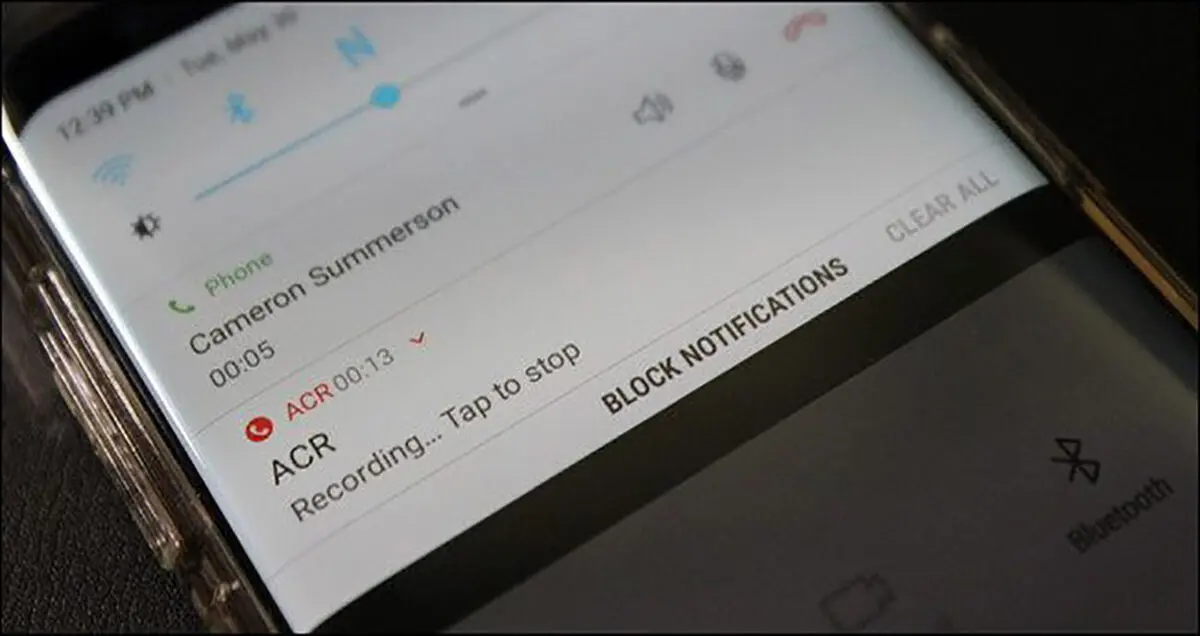
دو حالت برای این اپلیکیشن وجود دارد، شما می توانید ای سی آر را در دو نسخه free و premium دانلود نمایید. در نسخهی رایگان باید تبلیغات را تحمل کنید ولی در نسخه پولی با صرف هزینهای اندک از تبلیغات خبری نخواهد بود. اگر چه در نسخه اندرویدی و رایگان این اپ، تبلیغات وجود دارد ولی امکاناتی نظیر ضبط صدا از ابتدای مکالمه، ذخیره سازی در فضای ابری یا دراپ باکس و نظیر این نیز وجود دارد که به امتحان کردن ACR میارزد. اپلیکیشن را دانلود و نصب کنید و مراحل زیر را دنبال نمایید.

در تصویر بالا Yes را کلیک نمایید، سپس اپلیکیشن از شما دسترسیهایی را میخواهد که برای ضبط مکالمه بدان نیاز دارید از جمله میکروفون، فضای ذخیره سازی و... . لیست دسترسیهای مورد نیاز اپلیکیشن را در تصویر زیر مشاهده می کنید.

به گزینه ۴ توجه کنید، شما در این قسمت قبول میکنید که سیاست های حریم خصوصی و امنیتی را پذیرفتهاید. (لطفا به حریم خصوصی مخاطب اهمیت داده و وی را در جریان ضبط مکالمه قرار دهید) سپس بر روی گزینه ok کلیک کنید تا به مرحلهی بعد بروید. در ادامه یک نوتیفی برای شما ارسال می شود، که تمام مراحل به درستی انجام شده است و برنامه منتظر اولین تماس است تا مکالمه را ضبط کند.

بدین ترتیب به محض شروع مکالمه، اپلیکیشن ضبط کردن را آغاز خواهد کرد. برای اینکه بتوانید امکان ضبط مکالمه را مدیریت نمایید باید از نسخه پولی اپ استفاده کنید. بعد از دانلود و نصب نسخه پولی اپلیکیشن، منو را از سمت چپ بکشید و گزینه تنظیمات را انتخاب کنید.

بعد از انتخاب گزینه تنظیمات، لیست آپشنها را مشاهده خواهید کرد.

گزینه دوم یعنی Recording انتخاب کنید تا تنظیمات اضافه شده را در این مورد مشاهده کنید. در صفحهای که مشاهده می کنید، گزینههای زیادی در ارتباط با ضبط مکالمه در نسخه پولی در اختیارتان قرار میگیرد، که از بین آنها باید Start recording را انتخاب نمایید.

با انتخاب کردن Start recording یک پنجره به شما نشان داده میشود که در آن دو عبارت مانند تصویر زیر وجود دارد.

auto بدین معناست که ضبط مکالمه به صورت اتوماتیک انجام میشود، ولی اگر گزینهی دوم را انتخاب کنید شما به طور دستی مشخص میکنید که مکالمه از کجا ضبط شود. با استفاده از این ویژگی میتوانید تمام مکالمات را ضبط و ذخیره نکنید.
از قسمت تنظیمات ضبط قادر خواهید بود که به راحتی فرمت ضبط صدا را تعیین کنید. برای این منظور باید به دومین گزینه زیر Start recording توجه نمایید و منو را باز کنید تا فرمتهای قابل پشتیبانی توسط اپلیکیشن ACR یکی را انتخاب کنید.
چنانچه قصد دارید که فقط تماسهای ورودی یا خروجی را ضبط کنید، منویی که زیر Start recording قرار دارد را انتخاب کنید. در این حالت میتوانید مشخص کنید که آیا تمایل دارید تمام تماس های ورودی و خروجی را ضبط کنید یا اینکه به طور دلخواه یکی را مشخص کنید. چنانچه قصد دارید که فقط تماسهای ورودی یا خروجی را ضبط کنید، منویی که زیر Start recording قرار دارد را انتخاب کنید. از مزیت های این اپ این است که نسخهی پولی آن کاملا قابلیت شخصی سازی را دارد و شما می توانید به راحتی، بدون اینکه فرد مقابل متوجه شود صدای وی را ضبط کنید.