
اشتراک تصویر صفحه آیفون و آیپد با رایانه ویندوزی
شما با استفاده از قابلیت AirPlay می توانید به راحتی تصویر صفحه آیفون و یا آیپد خود را با رایانه مک یا اپل تی وی به اشتراک بگذارید. ولی اگر تمایل دارید تصویر صفحه دستگاه آیفون یا آیپد را با رایانه های ویندوزی به اشتراک بگذارید، ما در اینجا قصد داریم تا یک ابزار مفید و رایگان برای انجام این کار معرفی کنیم.
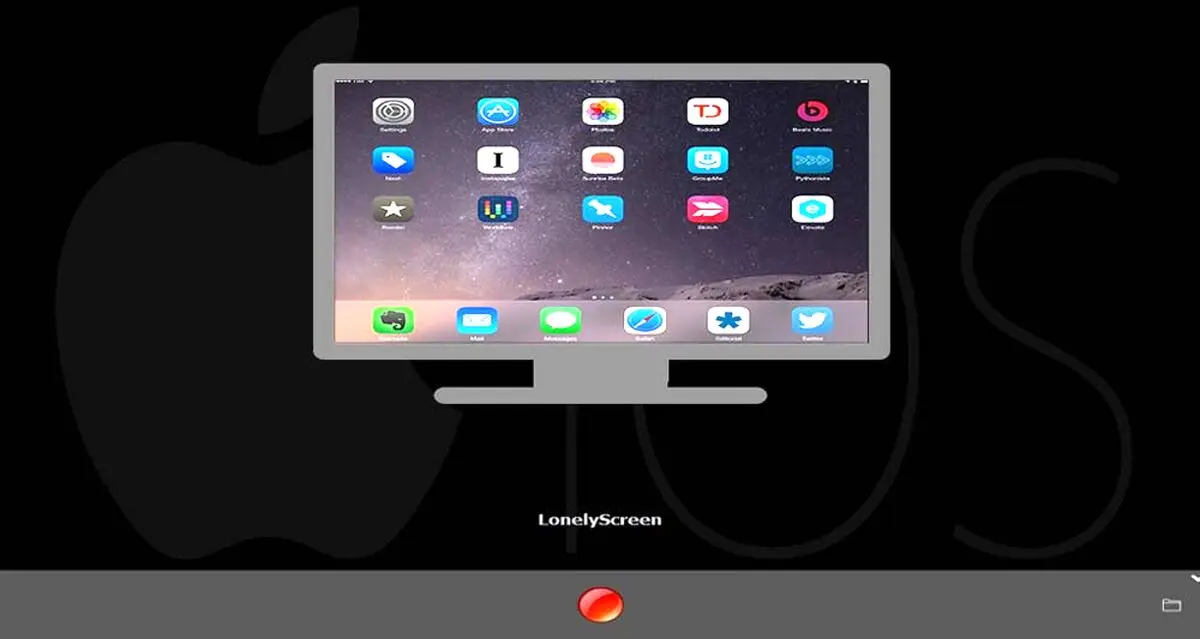


کلیک - اپلیکیشن LonelyScreen یک گیرنده AirPlay رایگان و با کاربری آسان است که باید آن را روی رایانه خود نصب کنید. با استفاده از این اپلیکیشن شما قادرید تا هر چیزی را از آیفون و آیپد به رایانه ویندوزی خود منتقل کنید. این عمل درست شبیه به انتقال تصاویر به یک اپل تی وی انجام می شود و لازم نیست هیچ برنامه ای روی دستگاه آی او اسی خود نصب کنید.
برای شروع کافیست نرم افزار LonelyScreen را دانلود کرده و آن را روی رایانه ویندوزی خود نصب کنید.
در صورتی که فایروال ویندوز شما فعال باشد، ممکن است در هنگام نصب نرم افزار LonelyScreen پیغامی مبنی بر مسدود کردن آن توسط فایروال دریافت کنید. در این مرحله شما باید مشخص کنید که LonelyScreen بتواند از چه نوع شبکه ای برای برقراری ارتباط استفاده کند. توجه کنید که شبکه عمومی یا public networks توصیه نمی شود چرا که امنیت مناسبی ندارد.

پس از اتمام فرانید نصب، LonelyScreen به صورت خودکار آغاز به کار می کند و بنابر این شما پیغام هشداری مانند تصویر بالا مشاهده می کنید، با کلیک کردن روی گزینه Allow access باید آن را تایید کنید. همچنین ممکن است شما پیغامی در پنجره نرم افزار LonelyScreen در مورد مسدود شدن توسط فایروال مشاهده کنید که باید با کلیک روی گزینه Fix It (Administrator) مشکل را حل کنید.

پس از آن پیغام دیگری برای دریافت اجازه جهت دسترسی به بخش مدیریت نمایش داده می شود که می بایست با کلیک کردن روی دکمه Yes آن را نیز تایید کنید.

پس از اجرای نرم افزار LonelyScreen و رفع انسداد آن در فایروال، صفحه اصلی برنامه به نمایش در می آید. نام پیش فرض دریافت کننده "LonelyScreen" خواهد بود. این نام در دستگاه آی او اس شما به عنوان یک گیرنده AirPlay برای به اشتراک گذاری تصویر صفحه به نمایش در می آید.
برای تغییر نام گیرنده، نشان گر موس را روی آن برده و کلیک کنید.

یک نام جدید وارد کرده و روی دکمه Save کلیک کنید.

اکنون باید دستگاه آی او اس خود را برای ارسال اطلاعات و تصویر صفحه به رایانه آماده کنید. برای انجام این کار نرم افزار LonelyScreen باید در حال اجرا باشد و از طریق وای فای به دستگاه آی او اس شما متصل شده باشد. شما می توانید نرم افزار LonelyScreen را به پس زمینه منتقل کنید ولی نباید آن را ببندید.
حال صفحه دستگاه آی او اس خود را برای دسترسی به مرکز کنترل (Control Center) از پایین صفحه به سمت بالا لمس کنید.

هنگامی که یک گیرنده AirPlay در دسترس باشد و دستگاه آی او اس بتواند آن را ببیند، گزینه AirPlay در Control Center مشاهده می شود. بنابر این آن را لمس کنید.

نامی که برای گیرنده در رایانه خود وارد کرده اید (LonelyScreen یا هر چیز دیگر) در صفحه AirPlay به نمایش در می آید. برای انتخاب آن را لمس کنید.

برای آغاز به اشتراک گذاری تصویر صفحه دستگاه آی او اس خود با رایانه گزینه Mirroring را فعال کنید.

با انجام این کار آیکون آن به رنگ سبز در می آید و تصویر دستگاه به رایانه ارسال می شود. اکنون گزینه Done را لمس کنید.

اکنون به Control Center باز خواهید گشت. توجه داشته باشید که نام گیرنده AirPlay که به آن متصل شده اید در صفحه Control Center قابل مشاهده است. روی فلش موجود در بالای صفحه ضربه بزنید تا Control Center بسته شود.

الان هر کاری که روی دستگاه آی او اس خود انجام دهید، شامل پخش فیلم ها و موسیقی ها در پنجره نرم افزار LonelyScreen در رایانه قابل مشاهده است. شما قادرید پنجره نرم افزار LonelyScreen را تغییر اندازه بدهید تا محتوای موجود در آن نیز کوچک یا بزرگتر شود.

برای متوقف کردن فرایند اشتراک گذاری صفحه دستگاه خود با رایانه روی آیکون شبیه به چرخ دنده در گوشه بالایی پنجره نرم افزار LonelyScreen کلیک کنید و گزینه دوم را انتخاب کنید. با انجام این عمل رایانه شما دیگر در تنظیمات AirPlay در دستگاه آی او اس قابل دسترس نمی باشد.

منبع: howtogeek