
چگونه قابلیت فوروارد متن را در دستگاه های اپل فعال کنیم؟
یکی از قابلیت های جالب که شرکت اپل در محصولات خود به وجود آورده است قابلیت فوروارد متن از آیفون به آیپد یا لپتاپ مک شرکت اپل است.
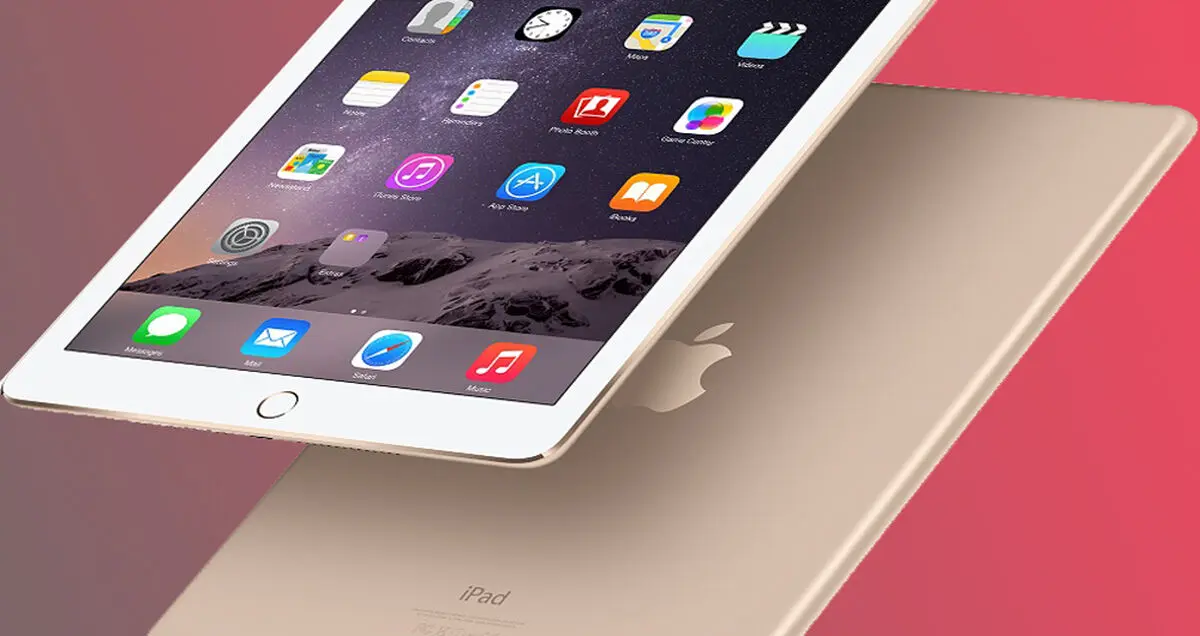


کلیک- اپل به عنوان شرکتی خلاق و پیشرو در فناوری شناخته شده است یکی از نوآوری های جدیدی که اپل در محصولاتش به وجود آورده است، قابلیت فوروارد متن از آیفون به آیپد و یا لپتاپ مک است
البته لازم به ذکر است که در بررسی های انجام شده مشاهده شده است که امکان دارد، این قابلیت به درستی کار نکند ولی شما می توانید در صورت بروز مشکل هنگام فوروارد متن آن را برطرف کنید.
در تعریف این قابلیت باید گفت که وقتی شما فوروارد متن را از آیفون خود به مک یا آیپد تنظیم میکنید، با این کار شما آیفون خود را با دستگاه یا دستگاهایی هماهنگ میسازید و آنها را به عنوان میزبان متن تعریف مینمایید تا متنهای انتخاب شده به آن دستگاه منتقل شود.

برای استفاده از این قابلیت مراحل زیر را به ترتیب طی کنید.
۱-وقتی تنظیمات را ویرایش کردید و دستگاه خود را به آیفون معرفی نمودید، یک کد به دستگاه شما ارسال خواهد شد و باید کد را برای ایجاد برقراری وارد نمایید.

۲-گاهی اوقات به این صورت پیش نمیرود و کد برای شما نمایش داده نمیشود. اگر چنین اتفاقی افتاد، باید از روشهای گفته شده استفاده نمایید تا مشکل شما برطرف شود.
برطرف کردن مشکل فوروارد متن در آیپد
چنانچه در آیپد خود با مشکلی مواجه شدید و پیغام برای شما ارسال نشد تا کد را در آیفون خود وارد نمایید، باید از قسمت تنظیمات به پیامها یا "Messages" رفته و در انتهای صفحه گزینهی "Send & Receive" را فعال کنید.

۳-در تنظیمات پیامها شما دو گزینه خواهید دید، "You Can Be Reached By iMessage At" و "Start New Conversation From". مطمئن شویدکه شماره تلفن شما همان چیزی است که انتخاب شده است.

۴-حال میتوانید بدون هیچ مشکلی کد درست شده در آیپد را در آیفون خود وارد نموده و متنهای مورد نظرتان را فوروارد کنید.
برطرف کردن مشکل فوروارد کردن پیام متنی در مک
اگر در مک نیز با مشکلی مانند آیپد رو به رو شدید و پیامی که حاوی کد بود برای شما به نمایش در نیامد، میتوانید از روش زیر این مشکل را برطرف کنید.
ابتدا پیامها را باز کنید و بعد به Preferences بروید. برای رفتن به این بخش کافی است که از صفحه کلید دو کلید "Command + ," را به صورت همزمان بفشارید. بعد از دسترسی به این صفحه، بر روی حسابها یا "Accounts" کلیک نموده و در سمت چپ، مانند تصویر زیر، بر روی گزینهی پیامها کلیک کنید. در این بخش یک گزینه را مشاهده خواهید کرد که به شما اجازهی فعال نمودن شماره تلفنتان را میدهد.

وقتی این کار را انجام دادید، کد ارسالی در سیستم مک شما به نمایش در میآید و شما پس از وارد نمودن کد در آیفون خود، میتوانید متنهای مورد نظرتان را به دستگاه مک فوروارد نمایید.
اکنون می توانید از این قابلیت فوق العاده مفید و بهینه استفاده کنید.