
امضا کردن سند پی دی اف در گوشیهای آیفون، آیپد و مک
رسانه کلیک - اگر میخواهید یک متن با فرمت پی دی اف را در گوشی آیفون یا آیپد خود و یا حتی در سیستمعامل مک امضا کنید تا پایان این مطلب با ما همراه باشید. در این مطلب قرار است روش امضا سند پی دی اف در آیفون، آیپد و مک را آموزش دهیم.
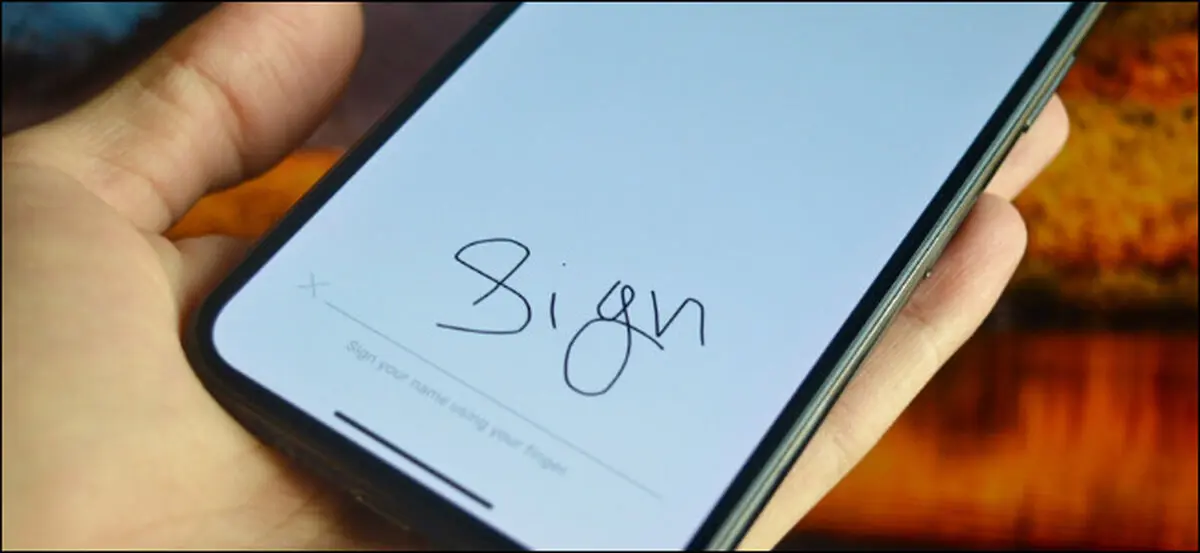


امضا کردن سند پی دی اف در آیفون یا ایپد
در سیستمعامل iOS و iPadOS قابلیت نشانهگذاری روی سند پی دی اف وجود دارد. این قابلیت برای فایلهایی که در اپلیکیشنهای Mail و Files باز میشوند و حتی فایلهای اسکرین شات شده در دسترس کاربران است.
برای استفاده از قابلیت نشانهگذاری باید روی آیکونی که شبیه به سر قلم است و در گوشه سمت راست بالای صفحه فایل باز شده قرار دارد کلیک کنید. یکی از قابلیتهایی که به عنوان زیرمجموعه قابلیت نشانهگذاری در دسترس کاربران است، قابلیت Signature است. این ویژگی برای امضا کردن فایلهای متنی در آیفون یا آیپد استفاده میشود.
برای استفاده از این قابلیت ابتدا فایل پی دی اف خود را در یک از اپلیکیشنهای Files و یا Mail باز کنید.
 از صفحه باز شده روی آیکون Markup که شبیه نوک خودکار یا قلم است کلیک کنید.
 با کلیک روی این آیکون ابزارهای مربوط به حاشیه نویسی و ترسیم اشکال نمایش داده میشوند. روی علامت + کلیک کنید و گزینه Signature را انتخاب کنید.
 اگر برای اولین بار است که از این قابلیت استفاده میکنید از شما خواسته میشود تا امضای خود را ایجاد کنید. اگر نیاز به فضای بیشتری برای رسم امضا خود دارید میتوانید حالت Landscape را انتخاب کنید. امضا خود را ترسیم کنید. اگر Apple Pencil دارید میتوانید از آن برای ایجاد امضا استفاده کنید.
وقتی کار شما تمام شد، روی گزینه Done کلیک کنید.
 بعد از انتخاب گزینه Done امضا شما نمایش داده میشود. روی امضا کلیک کنید تا کادر مربوط به آن مایش داده شود. در این حالت میتوانید آن را جابجا کنید و یا اندازه آن را بزرگتر و یا کوچکتر کنید.
 وقتی اندازه و محل قرارگیری امضا طبق سلیقه شما شد روی گزینه Done که در گوشه سمت چپ بالا قرار دارد کلیک کنید.
 با این کار امضا شما روی سند PDF قرار میگیرد. شما میتوانید به منوی Signature برگردید. امضا ایجاد شده خود را انتخاب کنید و در نهایت روی هر سندی که میخواهید قرار دهید.
امضا کردن سند پی دی اف در مک
در سیستمعامل مک امکان ایجاد امضا روی سند پی دی اف وجود دارد. برای این کار ابتدا فایل پی دی اف خود را انتخاب کرده و روی آن دو بار کلیک کنید تا در اپلیکیشن Preview باز شود. اگر این اپلیکیشن به عنوان اپلیکیشن پیشفرض نیست روی فایل مورد نظر خود کلیک راست کنید و سپس از منوی باز شده گزینه Preview را انتخاب کنید.
 سپس از نوار منوی باز شده روی گزینه Markup کلیک کنید.
 با انتخاب این گزینه همه آپشنها و گزینههای مربوط به آن باز میشود. سپس گزینه signature را انتخاب کنید. از منوی باز شده میتوانید امضای خود را ایجاد کنید. برای ایجاد امضا میتوانید از Trackpad استفاده کنید.
 اگر بخواهید از Trackpad استفاده کنید در صفحه باز شده روی دکمه Click Here To Begin کلیک کنید.
بعد از انتخاب این گزینه میتوانید با استفاده از ماوس امضا خود را رسم کنید. بعد از رسم امضا یکی از کلیدهای صفحه کلید را انتخاب کنید تا امضای شما ثبت شود.
 امضای ایجاد شده روی سند قرار میگیرد. میتوانید روی امضا کلیک کنید ت آن را روی سند دیگری قرار دهید.
 برای جابجا کردن امضا و یا تغییر دادن اندازه آن روی امضا کلیک کنید تا کادر درو آن ظاهر شود.
به این ترتیب میتوانید سند مورد نظر خود را امضا کنید.
