
آموزش ساخت یک رزومه حرفهای با Word
رسانه کلیک - برنامه Word امکان ساخت رزومه را برای کاربران خود فراهم میکند. در ادامه این مطلب قصد داریم به آموزش ساخت رزومه در ورد بپردازیم. همراه ما باشید.
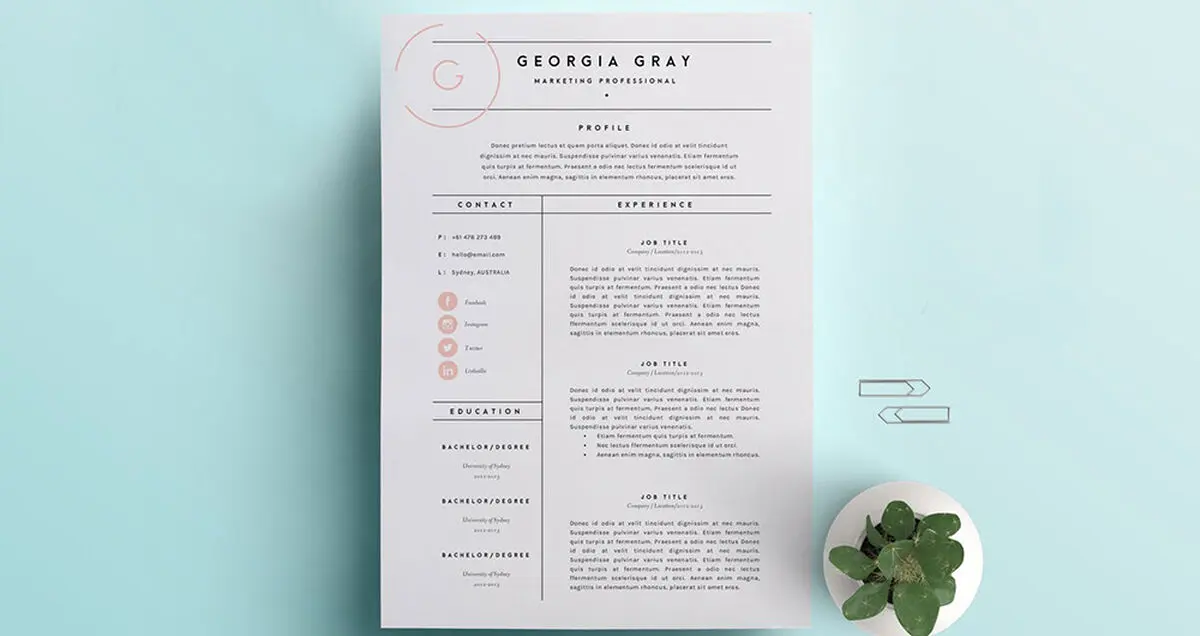


رزومه چیست؟
رزومه یا CV خلاصهای از پیشینه و تجربه هر فرد است که شامل تجربیات کاری، تحصیلات، کار داوطلبانه و غیره میشود. زمانی که یک شخص در جستجوی کار است، رزومه خود برای کارفرماهای احتمالی ارسال میکند. امروزه با پیشرفت تکنولوژی، روشهای ساخت رزومه نیز نسبت به گذشته دستخوش تغییرات زیادی شده است. در دنیای امروزی، رزومهها اکثرا به صورت دیجیتالی ساخته میشوند.
همچنین میتوان از شبکههای اجتماعی جهت به نمایش گذاشتن رزومهها استفاده کرد. به عنوان مثال افراد رزومههای ویدئویی خود را در یوتیوب آپلود میکنند و یا از شبکه اجتماعی LinkedIn جهت به اشتراک گذاشتن آن استفاده میکنند. یکی از روشهای کاربردی ساخت رزومه استفاده از برنامه ورد است. در ادامه این مطلب به آموزش ساخت رزومه در ورد میپردازیم ( چطور اکانت لینکدین بسازیم ).
ساخت رزومه در ورد با استفاده از قالبهای پیش فرض
ساخت رزومه در ورد آسان است چرا که در این برنامه قالبهای پیش فرض مختلفی جهت ایجاد رزومه موجود است. با اجرای برنامه ورد قالبهای پیش فرض مختلفی برایتان نمایان خواهد شد. جهت مشاهده قالبهای پیش فرض رزومه در زیر کادر جستجو روی گزینه Resumes and Cover Letters کلیک کنید.

بدین ترتیب سبکهای مختلفی از قالبهای رزومه برایتان نمایان میشود. این قالبها شامل سبکها و طرحهای رنگی مختلفی میشوند که شما میتوانید بسته به نظر و سلیقه خود یکی از آنها را انتخاب کنید.

برخی از این قالبهای پیش فرض در برنامه ورد وجود دارند. در حالی که به منظور استفاده از برخی دیگر نیاز است تا آنها را دانلود کنید. با کلیک روی گزینه Create میتوانید فرایند ساخت رزومه در ورد را آغاز کنید.

ساخت رزومه سفارشی در ورد
در صورتی که جهت ساخت رزومه در ورد تمایلی به استفاده از قالبهای پیش فرض ندارید، میتوانید یک رزومه سفارشی برای خود ایجاد کنید. به منظور ساخت رزومه سفارشی ابتدا برنامه ورد را اجرا کنید. اولین قدم جهت ساخت رزومه در ورد قرار دادن حاشیه است. بدین منظور به بخش Layout مراجعه کرده و روی گزینه Margins کلیک کنید.

در منوی کشویی چندین حاشیه نمایش داده می شود. در صورت عدم مشاهده حاشیه مورد نظر خود، روی گزینه Custom Margins کلیک کرده و مشخصات مورد نظر خود را وارد کنید.

به گفته کارشناسان، بهترین اندازه حاشیه مقدار 1 برای قسمت فوقانی و انتهایی و مقدار 0.63 برای طرفین صفحه است. پس از وارد کردن حاشیه مورد نظر خود روی گزینه OK کلیک کنید.

رزومه شامل چه اطلاعاتی میشود؟
پس از تنظیم حاشیههای رزومه نوبت به وارد کردن اطلاعات میرسد. اطلاعاتی که قرار است در رزومه شما نوشته شود، عمدتا به شغل مورد نظر و تجربه کاری شما بستگی دارد. اگر بیش از 2 سال تجربه کاری دارید، پیشنهاد میکنیم جزییات تجربیات کاری خود را به صورت دقیق در رزومه ذکر کنید.
به طور کلی یک رزومه کاری شامل اطلاعاتی نظیر اطلاعات تماس، تجارب حرفهای، تحصیلات و مهارتهای فرد میشود. سعی کنید اطلاعات رزومه شما بیشتر به شغلی که قصد به دست آوردن آن را دارید، مرتبط شود. همچنین از اضافه کردن مهارتهای خود به رزومه غافل نشوید. به خصوص اگر مهارتهای شما به شغل درخواستی مرتبط است. به یاد داشته باشید همیشه تجربیات کاری خود را به ترتیب زمانی معکوس لیست کنید. بدین معنی که در ابتدای لیست آخرین و جدیدترین تجربه کاری خود را قرار دهید.
مرتب کردن اطلاعات رزومه
موثرترین روش جهت مرتب سازی رزومه، ایجاد عنوان و سپس قرار دادن جدول برای محتوای هر یک از بخشها است. به عنوان مثال در تصویر زیر، یک حاشیه نقطه نقطهای به سمت چپ جدول جهت افزایش زیبایی و مرتبط کردن تجارب کاری به یکدیگر اضافه کردیم.

جهت انتخاب سبک و یا Style عنوان خود میتوانید به بخش Styles مراجعه کنید. در صورتی که سبک مورد علاقه خود را پیدا نکردید، نگران نباشید. چرا که برنامه ورد قابلیت ایجاد سبک دلخواه را در اختیارتان قرار میدهد. بدین منظور مانند تصویر زیر ابتدا بر روی فلش کلیک کنید.

بدین ترتیب یک منو با سه گزینه مختلف برایتان نمایان میشود. در این منو روی گزینه Create a Style کلیک کنید.

در مرحله بعدی پنجره Create New Style from Formatting نمایان میشود. در این مرحله تنها نیاز است یک نام برای سبک مورد نظر خود انتخاب کرده و سپس روی گزینه Modify کلیک کنید.

اکنون در پنجره نمایان شده شما میتوانید فونت و سایز مورد نظر خود را انتخاب کنید. با زدن تیک گزینه Add to the Styles gallery سبک ایجاد شده توسط شما به منوی سبکها اضافه خواهد شد و به راحتی میتوانید به آن دسترسی داشته باشید. در صورتی که قصد دارید در آینده نیز از این سبک استفاده کنید، تیک گزینه Only in this document را بردارید. در نهایت روی گزینه OK کلیک کنید.

عنوان مد نظر خود را تایپ کرده و سبک ایجاد شده را به آن اعمال کنید. حال به منظور ایجاد جدول برای رزومه خود به بخش Insert مراجعه کرده و سپس گزینه Table را انتخاب کنید.

در این مرحله یک جدول 8*10 در منوی کشویی برایتان نمایان میشود. با حرکت دادن موس بر روی هر یک از خانههای جدول میتوانید سایز دلخواه خود را ایجاد کنید. برای رزومه شما به یک ستون و ردیف کافی برای اطلاعات خود نیاز دارید. به عنوان مثال اگر میخواهید سه شغل قبلی خود را در لیست تجربههای کاری وارد کنید، به یک جدول 3*1 نیاز خواهید داشت.

در تصویر زیر میتوانید نمونهای از جدول 3*1 را مشاهده کنید.

جهت تغییر حاشیهها، جدول را انتخاب کرده در بخش Table Tools به زبانه Design مراجعه کنید. سپس گزینه Borders را انتخاب کنید.

در صورتی که تمایل دارید جدول شما ساده باشد، با انتخاب گزینه No Borders تمام حاشیههای جدول را حذف کنید.

با انتخاب گزینه Borders and Shading میتوانید حاشیهها را شخصی سازی کنید. به عنوان مثال جهت شخصی سازی حاشیه چپ جدول گزینه Custom را انتخاب کرده و روی باکسهای اطراف پیش نمایش به جز باکس حاشیه سمت چپ کلیک کنید. بدین ترتیب تمام حاشیههای جدول به غیر از حاشیه سمت چپ حذف خواهند شد. سپس در بخش Style میتوانید طرح، رنگ، و عرض حاشیه را انتخاب کنید. پس از اتمام، روی OK کلیک کنید.

برای هر یک از بخشهای رزومه خود تنها کافیست مجددا مراحل ذکر شده در بالا را طی کنید. بدین ترتیب قادر به ساخت رزومه در ورد خواهید بود.
