
چطور گوگل پیکسل و گوگل پیکسل XL را به اندروید N2G47E ۷٫۱٫۲ به روز رسانی و روت کنیم؟
دو گوشی گوگل پیکسل (Google Pixel) و گوگل پیکسل XL از نسخه اصل یا استاک سیستم عامل اندروید استفاده می کنند. در این مطلب آموزشی روش به روز رسانی و روت کردن این دو گوشی را گام به کام به شما آموزش خواهیم داد.
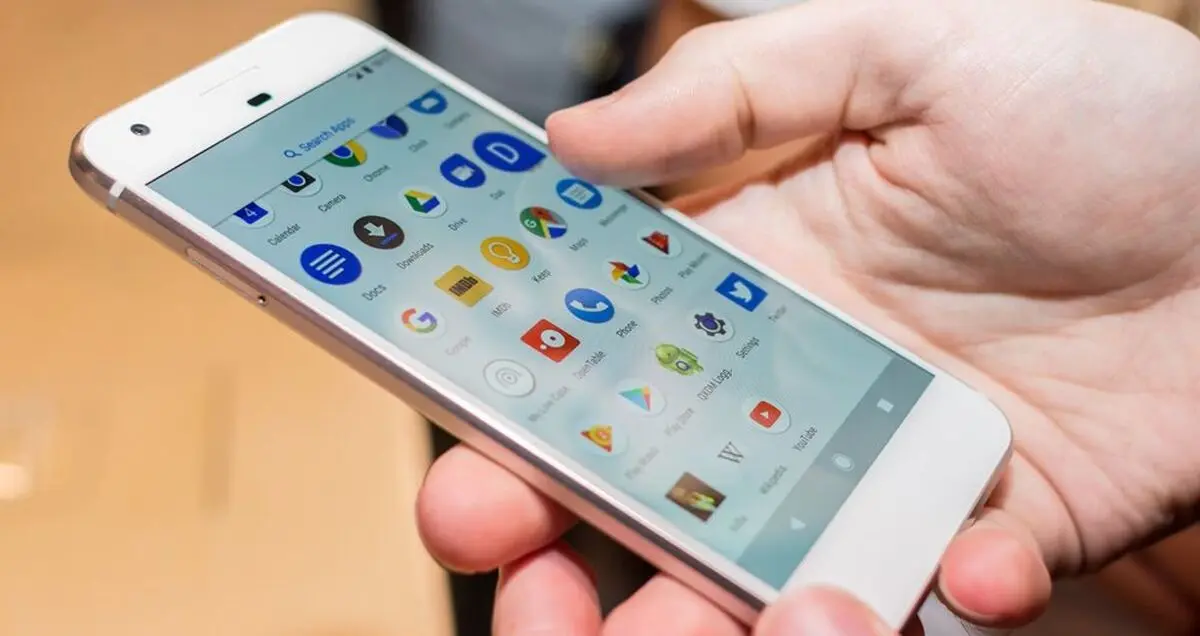


کلیک - در کنار به روز رسانی های امنیتی ماهیانه ای که توسط گوگل عرضه می شود، این شرکت هفته گذشته اندروید ۷٫۱٫۲ را برای سری پیکسل و نکسوس منتشر کرد. توسط این به روز رسانی علاوه بر رفع برخی مشکلات جزیی، عملکرد اتصال بلوتوث بهبود می یابد و طول عمر باتری نیز افزایش پیدا می کند. علاوه بر این که شما می توانید از طریق OTA این آپدیت را انجام دهید، با استفاده از Factory image نیز امکان به روز رسانی گوگل پیکسل به اندروید ۷٫۱٫۲ وجود دارد.
پیش نیازهای لازم برای به روز رسانی گوگل پیکسل به اندروید ۷٫۱٫۲
۱ - از تمام اطلاعات مهم خود که بر روی گوشی شما قرار دارد بکآپ بگیرید.
۲ - درایورهای مربوط به USB را دانلود نموده و بر روی کامپیوتر خود نصب کنید.
۳ - قفل Pixel bootloader را باز کنید.
۴ - Android SDK باید به همراه ADB بر روی کامپیوتر شما نصب شود به طوری که دستورات Fastboot نیز قابل اجرا باشند.
۵ -در قسمت Settings گزینه Developer Options را یافته و آن را انتخاب کنید. سپس از میان گزینه های موجود، گزینه USB Debugging را فعال نمایید.
۶ - مطمئن شوید که گوشی پیکسل شما بیشتر از ۷۰ درصد شارژ دارد.
مراحل به روز رسانی گوگل پیکسل به اندوید ۷٫۱٫۲ N2G47E
فایل های مورد نیاز: از طریق لینک های زیر فایل های factory image را برای گوگل پیکسل و گوگل پیکسل XL دانلود کنید.
دانلود فایل Factory image برای گوگل پیکسل
دانلود فایل Factory image برای گوگل پیکسل XL
حال مراحل زیر را به منظور به روز رسانی گوگل پیکسل به اندروید ۷٫۱٫۲ N2G47E انجام دهید.
۱ - گوشی خود را با استفاده از یک کابل USB به کامپیوتر متصل کرده و سپس آن را خاموش کنید. مطمئن شوید که Fastboot بر روی کامپیوتر شما نصب شده است.
۲ - حالا باید دستگاه را در حالت Fastboot روشن کنید. برای این کار دکمه های Volume Up+Volume Down+Power را همزمان فشار دهید و تا زمانی که منوی Fastboot ظاهر شود و کلمه Start در بالای آن دیده شود، این دکمه ها را پایین نگه دارید.
۳ - فایل image مربوط به اندورید ۷٫۱٫۲ را که دانلود کرده اید، بر روی کامپیوتر خود استخراج (Extract) کنید. به پوشه _N2G47E_ بروید و سپس تمام فایل های موجود در آن را در دایرکتوری Fastboot کپی کنید. (که اغلب با نام پوشه platform-tools در داخل دایرکتوری Android SDK قرار دارد.)
۴ - این مرحله شامل فلش کردن گوشی پیکسل به وسیله factory image است. پوشه Fastboot را که اخیرا فایل های Nougat factory را در آن کپی کردیم، باز کنید. سپس در نوار آدرس دستور cmd را تایپ نموده و کلید Enter را بزنید تا پنجره Command Prompt ظاهر گردد. سپس دستورات زیر را در این پنجره وارد کنید:
الف) در ویندوز: دستور flash-all.bat
ب) در مک: با استفاده از ترمینال دستور flash-all.sh
ج) در لینوکس: دستور flash-all.sh
۵ - پس از این که دستور مورد نظر اجرا شد گوشی شما ریست خواهد شد. گوشی شما ممکن است برای بوت شدن اولیه حدودا ۵ دقیقه زمان ببرد. بنابراین اگر زمان بوت شدن دستگاه شما از حالت عادی بیشتر بود، نگران نباشید.
روت کردن فریمور رسمی N2G47E Android 7.1.2 بر روی گوگل پیکسل و گوگل پیکسل XL
فایل های مورد نیاز:
۱ - Android SDK را دانلود و نصب نمایید. سپس آن را به وسیله platform-tools و درایورهای USB که در SDK موجود است تنظیم نمایید.
۲ - SuperSU v2.78 SR5 را برای گوشی پیکسل بر روی کامپیوتر خود دانلود کنید.
۳ - ابزار ریکاوری TWRP را برای گوگل پیکسل و گوگل پیکسل XL دانلود کنید (این ابزار به شکل یک فایل زیپ موجود است.) سپس این فایل زیپ را در دایرکتوری ریشه گوشی خود قرار دهید.
۴ - هم چنین Fastboot را بر اساس نوع سیستم عامل خود از لینک های زیر دانلود نمایید و سپس آن را در دایرکتوری android-sdk-windows\platform-tools استخراج (extract) کنید.
ویندوز: دانلود
مک: دانلود
لینوکس: دانلود
گام اول: پیکسل یا پیکسل XL را از طریق کابل USB به کامپیوتر خود متصل کنید.
گام دوم: فایل زیپ SuperSu را در پوشه ریشه گوشی خود کپی کنید.
گام سوم: فایل TWRP img را برای پیکسل و پیکسل XL دانلود کرده و آن را در همان دایرکتوری که فایل های Fasboot/ADB را آن استخراج کرده بودید، ذخیره کنید.
گام چهارم: گوشی خود را خاموش کنید
گام پنجم: گوشی را در حالت Bootloader ریست نمایید: برای این منظور به دایرکتوری android-sdk-windows\platform-tools بروید و Command Prompt را باز کرده (دکمه Shift را نگه داشته و بر روی Command Prompt کلیک راست کنید و گزینه open را انتخاب نمایید) و دستور زیر را وارد کنید.
adb reboot bootloader
(هم چنین شما می توانید گوشی خود را خاموش کرده و در حالی که دکمه Volume Down را پایین نگه داشته اید گوشی خود را روشن کنید تا وارد Bootloader mode شوید.)
گام ششم: به دایرکتوری android-sdk-windows\platform-tools بروید و Command Prompt را باز کرده (دکمه Shift را نگه داشته و بر روی Command Prompt کلیک راست کنید و گزینه open را انتخاب نمایید) و دستورات زیر را وارد کنید.
برای گوشی پیکسل: (اگر از نسخه های جدیدتر twrp استفاده می کنید آن را با twrp-3.0.2-0 جایگزین کنید.)
fastboot boot twrp-3.0.2-0-RC1-fastboot-sailfish.img
برای گوشی پیکسل XL :
fastboot boot twrp-3.0.2-0-RC1-fastboot-marlin.img
گام هفتم: پس اجرای دستورات مرحله قبل گوشی پیکسل شما وارد TWRP Recovery می شود.
گام هشتم: Install را انتخاب نمایید و سپس فایل زیپ TWRP installer را انتخاب کنید. سپس به منظور شروع فرآیند نصب بر روی گزینه Confirm Flash که در پایین صفحه قرار دارد،انگشت خود را بکشید. (سوییپ کنید) این کار به شما اطمینان می دهد که TWRP شما در زمان ریبوت به نسخه استاک باز نخواهد گشت.
گام نهم: گوشی خود را به حالت ریکاوری (recovery mode) ریست کنید.
گام دهم: در recovery mode گزینه Install را انتخاب کنید و سپس فایل زیپ SuperSU را که قبلا دانلود کرده بودید، انتخاب کنید. سپس به منظور تایید فلش شدن گوشی، انگشت خود را بر روی صفحه نمایش بکشید. (سوییپ کنید)
گام یازدهم: زمانی که SuperSU فلش شد، گزینه Reboot System به منظور ریست کردن دستگاه به شما نمایش داده خواهد شد.
حال گوگل پیکسل به آخرین نسخه رسمی اندروید ۷٫۱٫۲ به روز رسانی و روت شده است. شما می توانید به منظور اطمینان از روت شدن گوشی خود از اپلیکیشن هایی که برای این منظور وجود دارند ( root checker app) استفاده کنید.