
چگونه قابلیت پیش بینی کلمات حین تایپ در محصولات اندرویدی را غیرفعال کنیم؟
شاید برای شما هم پیش آمده باشد که در حین تایپ با دستگاه هوشمند اندرویدی خود متوجه شوید که صفحه کلید مجازی دستگاهتان به طور اتوماتیک کلماتی را پیش بینی میکند. این قابلیت به منظور افزایش سرعت تایپ متون در سیستم عامل اندروید تعریف شده است.
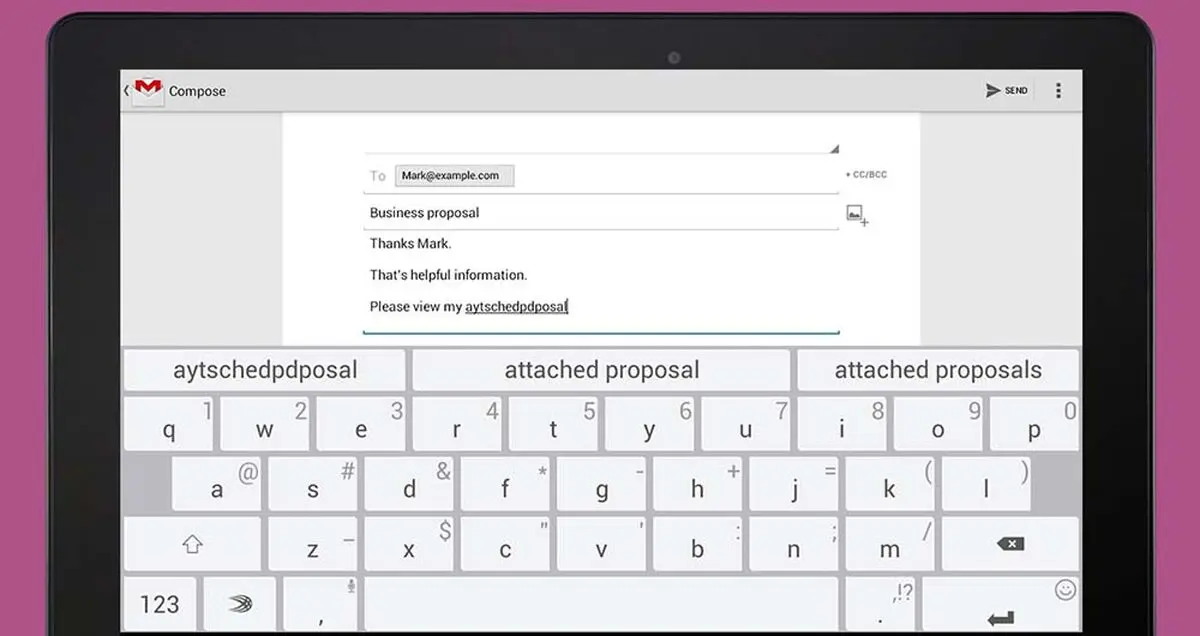


اما این کلمات پیش بینی شده همواره صحیح نبوده و در بسیاری از موارد علاوه بر عدم افزایش سرعت تایپ متن، منجر به کاهش سرعت و بروز مشکلاتی در حین تایپ کردن میشوند. این موضوع به خصوص در زمانی آزاردهنده است که قصد تایپ با حروف انگلیسی اما به زبان فارسی (اصطلاحا فینگلیش) را داشته باشید. حال سؤال پیش آمده این است که چطور میتوانیم این قابلیت را غیرفعال کنیم؟ این قابلیت هم به مانند سایر قابلیتهای سیستم عامل اندروید قابل غیرفعال کردن است. در این مقاله ما قصد آموزش این اقدام را دارید.
قدم اول
به منظور غیرفعالسازی قابلیت پیش بینی کلمات در سیستم عامل اندروید وارد بخش تنظیمات دستگاه خود شوید. اگر دستگاه شما از سیستم عامل اندروید ۵٫۰ آب نبات چوبی بهره میبرد با دو بار کشیدن پشت سرهم انگشت خود بر روی بخش نوتیفیکیشن میتوانید وارد بخش "تنظیمات سریع" یا اصطلاحا "Quick Settings" دستگاه شوید. حال آیکون چرخ دنده را انتخاب کرده و وارد تنظیمات اصلی شوید.

قدم دوم
وارد قسمت "Language & input" شوید. میبینید که قسمتی با عنوان "Keyboard & input methods" در این بخش در نظر گرفته شده و در زیر آن اطلاعات مربوط به اپلیکیشن صفحه کلیدی که هم اکنون از آن استفاده میکنید ضمیمه شده است.

قدم سوم
قسمت Current Keyboard را انتخاب کنید که در واقع مربوط به صفحه کلیدی است که ر حال حاضر از آن استفاده میکنید. با انتخاب آن وارد تنظیمات و گزینههای مختلف مربوط به قابلیتهای صفحه کلید مورد نظر میشوید. وارد بخش Text correction شوید. در انتهای گزینههای موجود در این قسمت، بخشی با نام یا عنوان "Next-word suggestions" وجود دارد که مربوط به قابلیت پیش بینی کلمات در حین تایپ است. بنابراین باید آن را غیرفعال کنید.

با انجام مراحل ساده فوق به راحتی قابلیت پیش بینی کلمات حین تایپ در دستگاه اندرویدی شما غیرفعال میشود و دیگر مشکلی در این رابطه نخواهید داشت.
تنظیم یک "دیکشنری شخصی" با استفاده از قابلیت " Personal Dictionary "
یکی از قابلیتهایی که در سیستم عامل اندروید میتواند به منظور افزایش سرعت تایپ متون مد نظرتان فوقالعاده موثر باشد، مربوط به قابلیت "Personal Dictionary" یا "دیکشنری شخصی" است که متاسفانه اغلب کاربران توجه چندانی به آن نمیکنند.
به منظور استفاده بهینه از این قابلیت باید اقدامات خاصی را انجام دهید. ابتدا باید در تنظیمات "Personal Dictionary" دستگاه خود کلمات و عبارات مد نظر و آن دسته از کلماتی را که بیشتر از آنها استفاده میکنید را وارد نمایید. این اطلاعات به عنوان یک "دیکشنری شخصی" ذخیرهسازی میشوند و بدین شکل در حین تایپ جملات و متون مد نظرتان تنها این کلمات هستند که به عنوان پیشنهاد نمایش داده خواهند شد. با استفاده از این قابلیت میزان خطای تایپ و پیش بینی ارائه شده توسط صفحه کلید دستگاه به حداقل میزان خود میرسد. در عین حال اگر درست و دقیق تنظیمات این بخش را بهینهسازی کنید، سرعت تایپ شما به شکل چشمگیری افزایش پیدا خواهد کرد.
به منظور فعالسازی قابلیت "Personal dictionary" یا "دیکشنری شخصی" وارد منوی " Text correction" شده و سپس گزینه "Personal dictionary" را انتخاب نمایید. حال میتوانید کلمات و عبارت مد نظرتان را در این قسمت وارد کنید.

تایپ " Gesture " یا اصطلاحا "اشارهای"
یکی دیگر از قابلیتهایی که میتوانید به منظور افزایش سرعت تایپ متون مد نظرتان مورد استفاده قرار دهید، قابلیت تایپ "اشارهای" یا "Gesture" است. برای استفاده از این قابلیت باید مدت زمانی را طی نمایید و با تمرین و تکرار خود را با این قابلیت هماهنگ سازید. به موجب این قابلیت شما میتوانید در حین تایپ متون، انگشت خود را روی صفحه نمایش لمسی دستگاه سر دهید و با رفع نیاز نسبت به برداشتن و گذاشتن انگشت خود بر روی کلمات مختلف به افزایش سرعت تایپ متن مد نظر کمک کنید. دقت داشته باشید که با فعالسازی این قابلیت، سر دادن انگشت شما روی حروف صفحه کلید منجر به انتخاب و تایپ آنها نخواهد شد. چنانچه تمایل به تایپ حرف خاصی داشته باشید در حین سر دادن انگشت خود باید فشار کوچکی بر روی آن وارد کنید تا حرف مد نظر توسط صفحه کلید مجازی دستگاه شناسایی و تایپ شود.

بدون تردید استفاده از این قابلیت در ابتدا تاحدی عجیب، دشوار و غیرکاربردی به نظر میرسد، اما استفاده مداوم از آن و یادگیری ترفندهای این قابلیت میتواند بازخورد فوقالعاده جالب توجهی در سرعت عمل تایپ شما داشته باشد. جالب است بدانید که هم اکنون رکورد سرعت تایپ به ثبت رسیده در رکوردهای جهانی گینس توسط فردی به دست آمده که از این روش تایپ استفاده میکند.
تنظیمات پیشرفته و کاهش زمان تأخیر انتخاب حروف ثانویه
در صفحه کلیدهای مجازی فارسی به منظور تایپ حروفی مانند "ژ"، "چ"، "آ" و ... باید برای مدت زمان چند صدم ثانیه انگشت خود را بر روی یک حرف خاص نگه داشته و سپس نسبت به انتخاب حرف ثانویه مد نظر اقدام کنید. به عنوان مثال برای انتخاب حرف "ژ" باید انگشت خود را بر روی دکمه مجازی "ز" قرار داده و نگه دارید تا حرف ثانویه "ژ" قابل انتخاب باشد. اما سرعت انتخاب این کلمات ثانویه قابل تغییر است. در منوی تنظیمات مربوط به تایپ متن بخشی با عنوان "Advanced" یا "تنظیمات پیشرفته" در نظر گرفته شده که امکان کنترل قابلیتهای بسیار متنوعی را در اختیار شما قرار خواهد داد. یکی از زیرمجموعههای این بخش با نام "Key long press delay" شناخته میشود که به موجب آن میتوانید میزان تأخیر زمانی مابین قرار دادن انگشت خود بر روی حرفی خاص و انتخاب حرف ثانویه آن را کاهش دهید.

این قابلیت در تایپ به زبان فارسی کاربردیتر خواهد بود. تصور کنید قصد تایپ حرف "آ" را دارید، در این شرایط میبایست ابتدا انگشت خود را برای مدت زمان مشخصی روی حرف "ا" نگه دارید تا وجه عملکردی دوم این حرف نمایان شود و سپس شما بتوانید حرف "آ" را انتخاب کنید. این موضوع منجر به کاهش سرعت تایپ شما میشود. حال اگر میزان زمان مورد نیاز به منظور سوییچ کردن حرف "ا" به "آ" را کاهش دهید، مطمئنا سرعت تایپ شما افزایش چشمگیری پیدا میکند.
منبع: pcadvisor